BactoLink
Modulo di connettività per BactoSense e BactoSense Multi. Questa edizione descrive il flusso di lavoro con BactoHub ed è valida a partire dalla versione 2.2 del software BactoSense.
Informazioni generali per l'utente
Uso previsto
BactoLink stabilisce una connessione remota tra lo strumento e il PC. Avviare la connessione tramite il portale BactoHub utilizzando HTTPS e un browser web. Il portale è il punto di accesso a BactoLink e agli strumenti associati. Una connessione rimane attiva per 30 minuti, dopodiché deve essere ristabilita.
Pittogrammi
Gli avvisi informativi forniscono ulteriori dettagli sull'argomento trattato. Gli elenchi numerati descrivono le procedure pratiche. Le schermate sono esempi e possono differire da quelle del dispositivo attuale.
Panoramica e prerequisiti
BactoLink è costituito da un'antenna, un cavo Ethernet e un iniettore Power-over-Ethernet (PoE). L'iniettore si collega all'alimentazione elettrica di BactoSense o BactoSense Multi.
Prima dell'installazione:
- Verificare che lo strumento utilizzi la versione software 2.2 o successiva.
- Attivare DHCP e HTTPS nelle impostazioni dello strumento.
- Attivare VNC se è necessario il relay della GUI.
- Assicurarsi di disporre di un account su hub.bnovate.com. Se necessario, richiedere un account a support@bnovate.com.
Iniettore Power-over-Ethernet
L'iniettore PoE alimenta l'antenna tramite Ethernet. I suoi collegamenti Ethernet e di alimentazione allo strumento sono integrati in modo permanente. Dispone di una porta per il cavo di alimentazione fornito con BactoSense e di un collegamento Ethernet all'antenna.
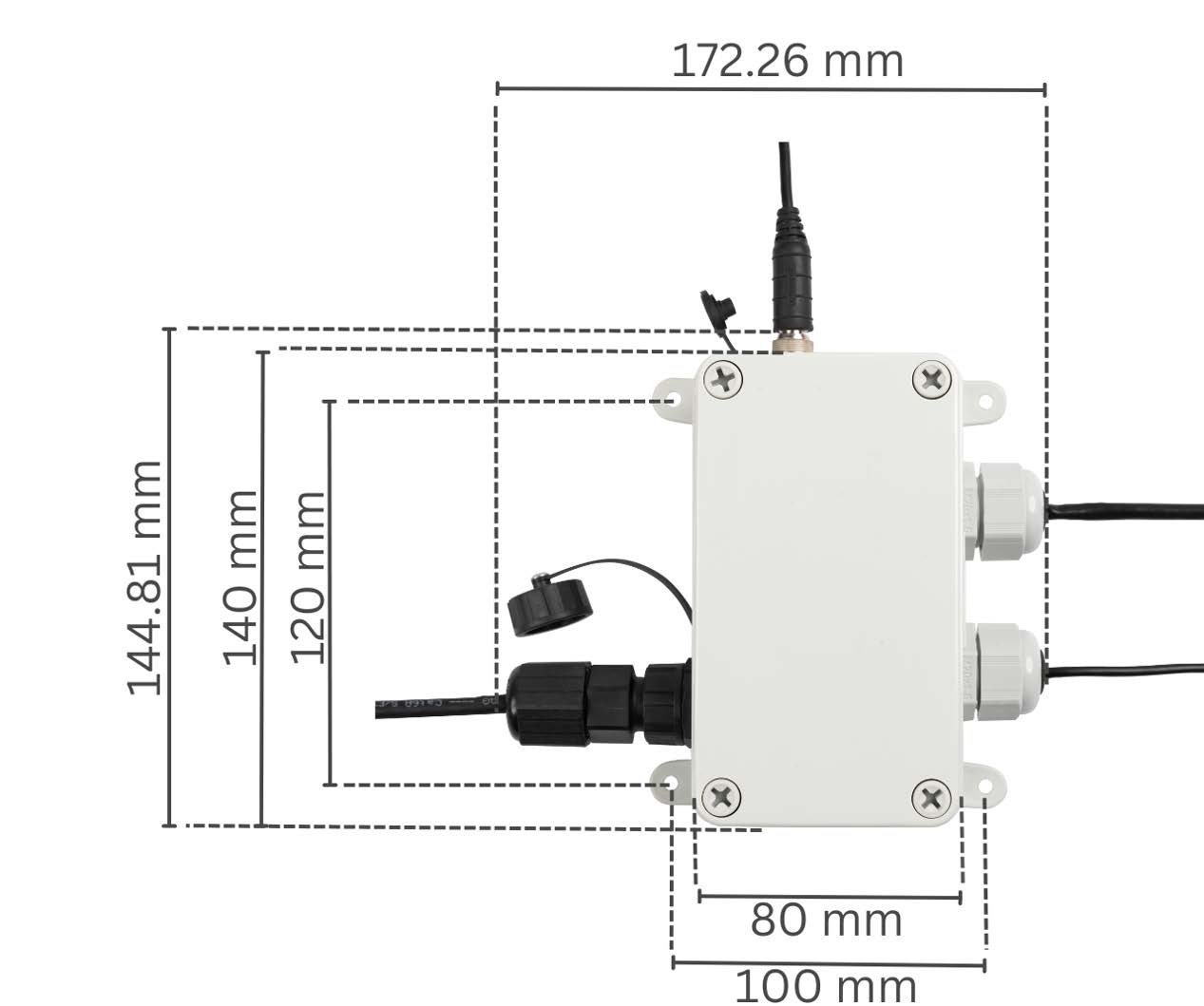
L'altezza dell'iniettore dai piedini alla sommità è di 65.5 mm.
| Specifica meccanica | Valore |
|---|---|
| Materiale | Policarbonato (PC) |
| Connettori | RJ45, connettore di alimentazione |
| Protezione | IP67 |
| Dimensioni, L × H × W | 165 × 165 × 54 mm |
| Temperatura di esercizio | 5–30 °C |
Antenna
L'antenna si collega all'iniettore PoE tramite Ethernet e alloggia la scheda SIM per le connessioni mobili (4G/LTE, 3G, 2G). Per la staffa di montaggio, vedere Montaggio di BactoLink.
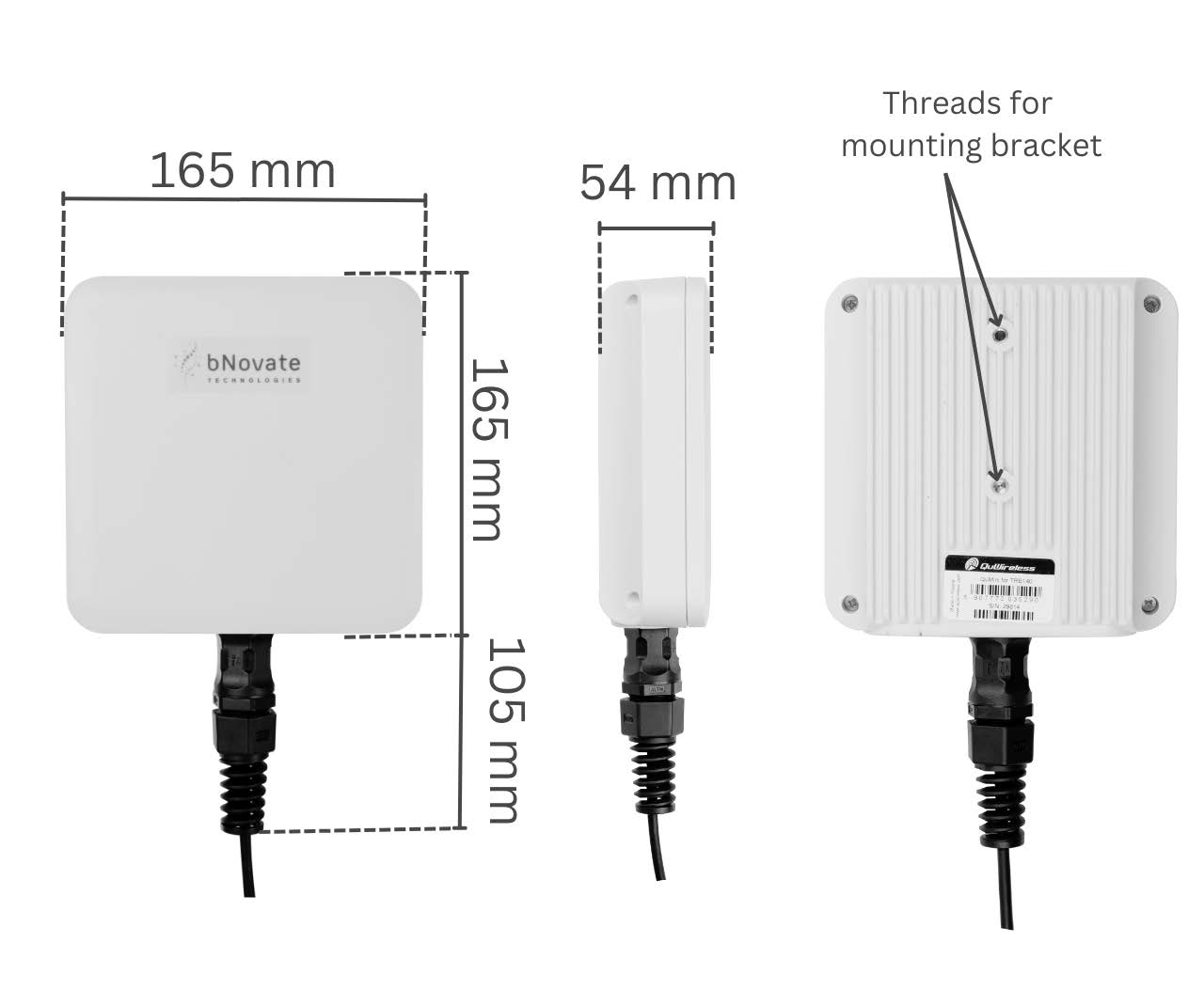
| Specifica meccanica | Valore |
|---|---|
| Materiali | ABS, PC, FR4 |
| Connettore | RJ45 |
| Protezione | IP67 |
| Dimensioni, L × H × W | 165 × 165 × 54 mm |
| Peso | 0.8 kg |
| Temperatura di esercizio | −40–80 °C |
Installazione
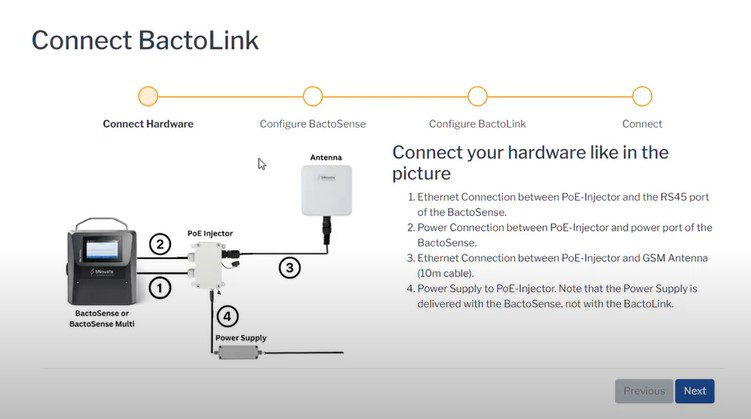
Collegamenti dello strumento
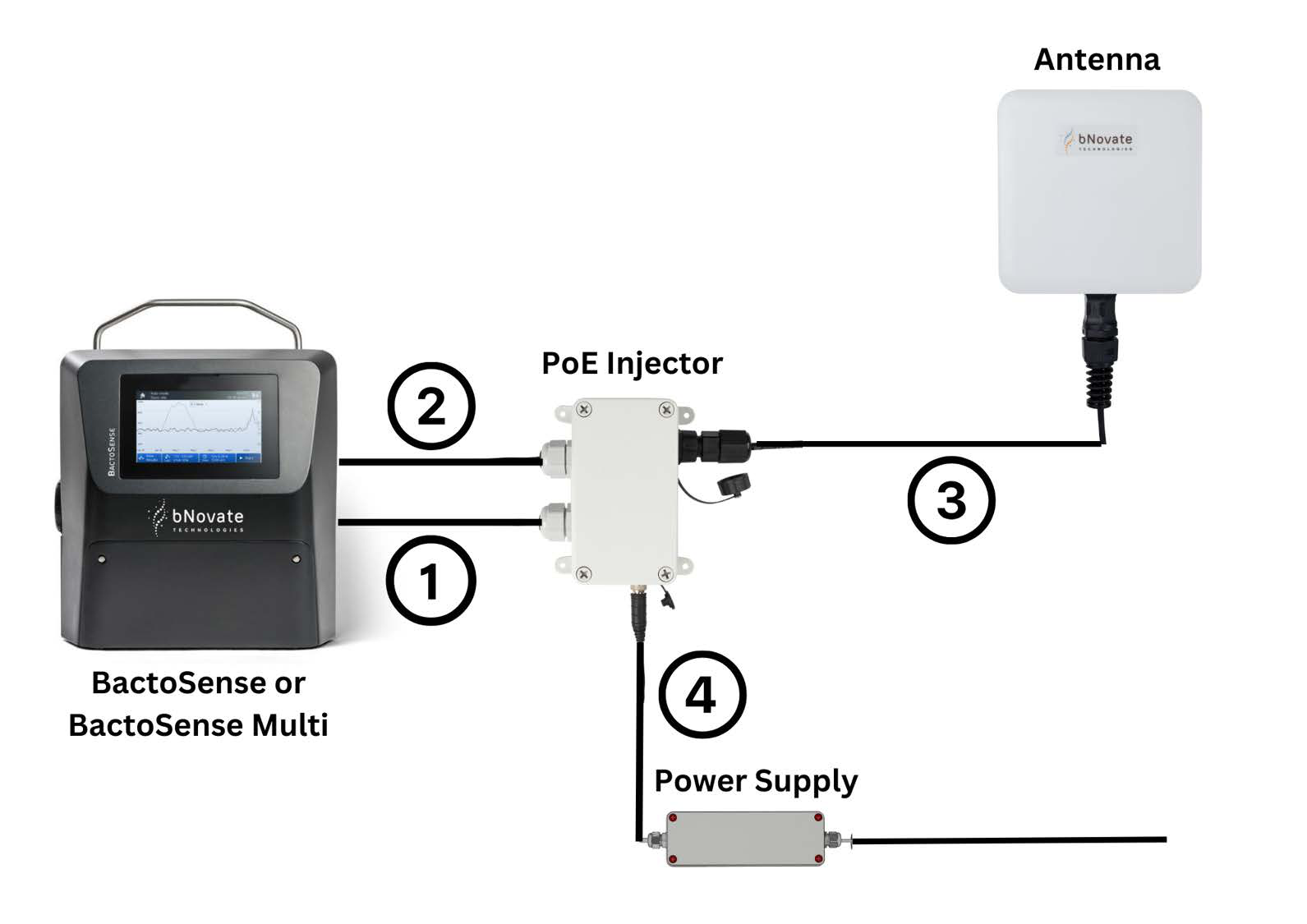
| Collegamento | Descrizione |
|---|---|
| 1 | Collegamento Ethernet tra l'iniettore PoE e la porta RJ45 dello strumento |
| 2 | Collegamento di alimentazione tra l'iniettore PoE e la porta di alimentazione dello strumento |
| 3 | Collegamento Ethernet tra l'iniettore PoE e l'antenna |
| 4 | Alimentazione elettrica dell'iniettore PoE. L'alimentatore è fornito con BactoSense. |
Collegamento dell'antenna e dell'iniettore PoE
-
Aprire il sacchetto contenente il cavo Ethernet.
-
Aprire la confezione dell'iniettore PoE e il sacchetto separato del connettore. Estrarre il tappo, l'anello di tenuta con apertura, il distanziatore e il connettore per l'iniettore PoE. Disporli sul cavo Ethernet come illustrato.
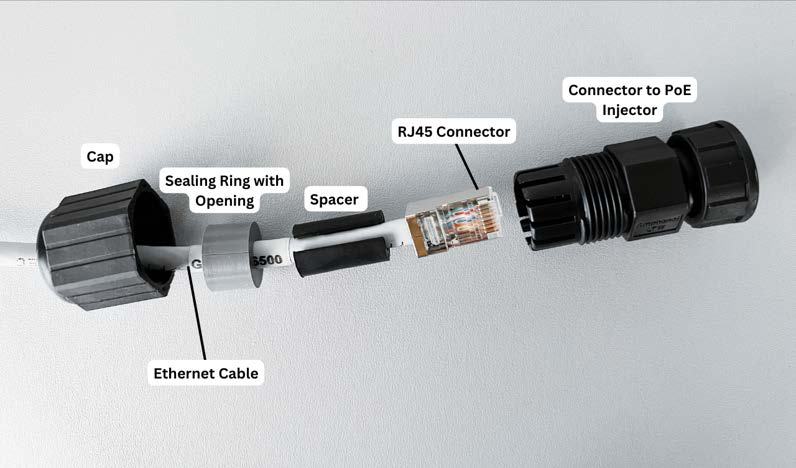
-
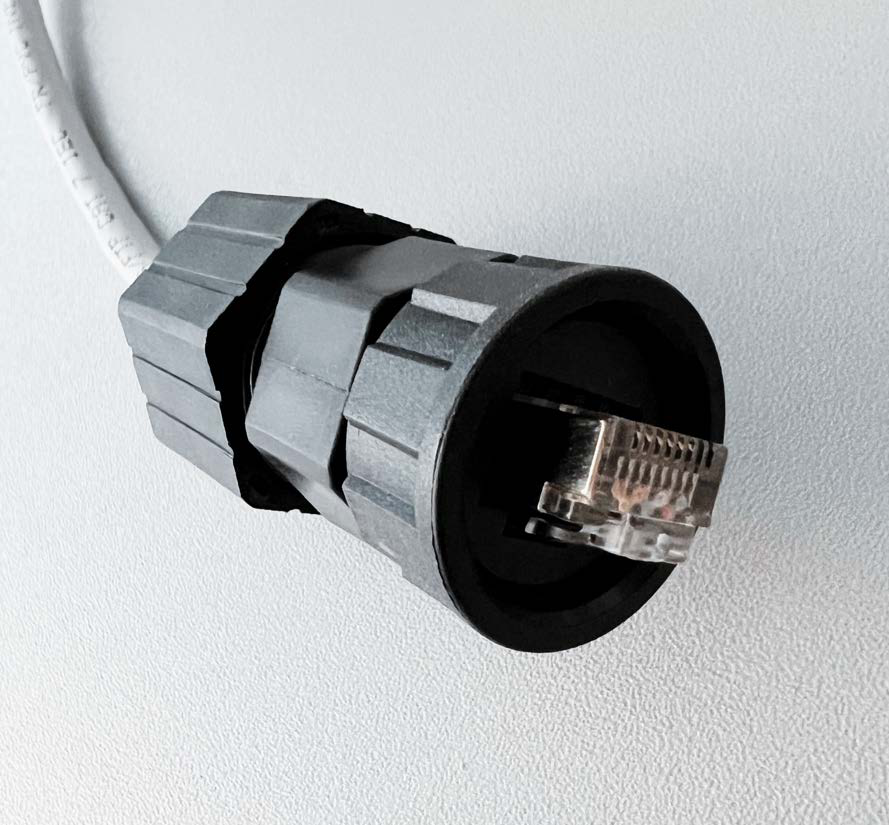
Inserire il connettore RJ45 nel connettore PoE. Entrambi consentono un solo orientamento. Spingere il connettore RJ45 il più avanti possibile. Inserire il distanziatore e l'anello di tenuta nel connettore PoE. Avvitare il tappo spingendo delicatamente insieme i componenti, fino a serrarlo a mano. Il raccordo così ottenuto si innesta a baionetta nell'iniettore PoE.
-
Disporre davanti a sé l'altra estremità del cavo Ethernet.
-
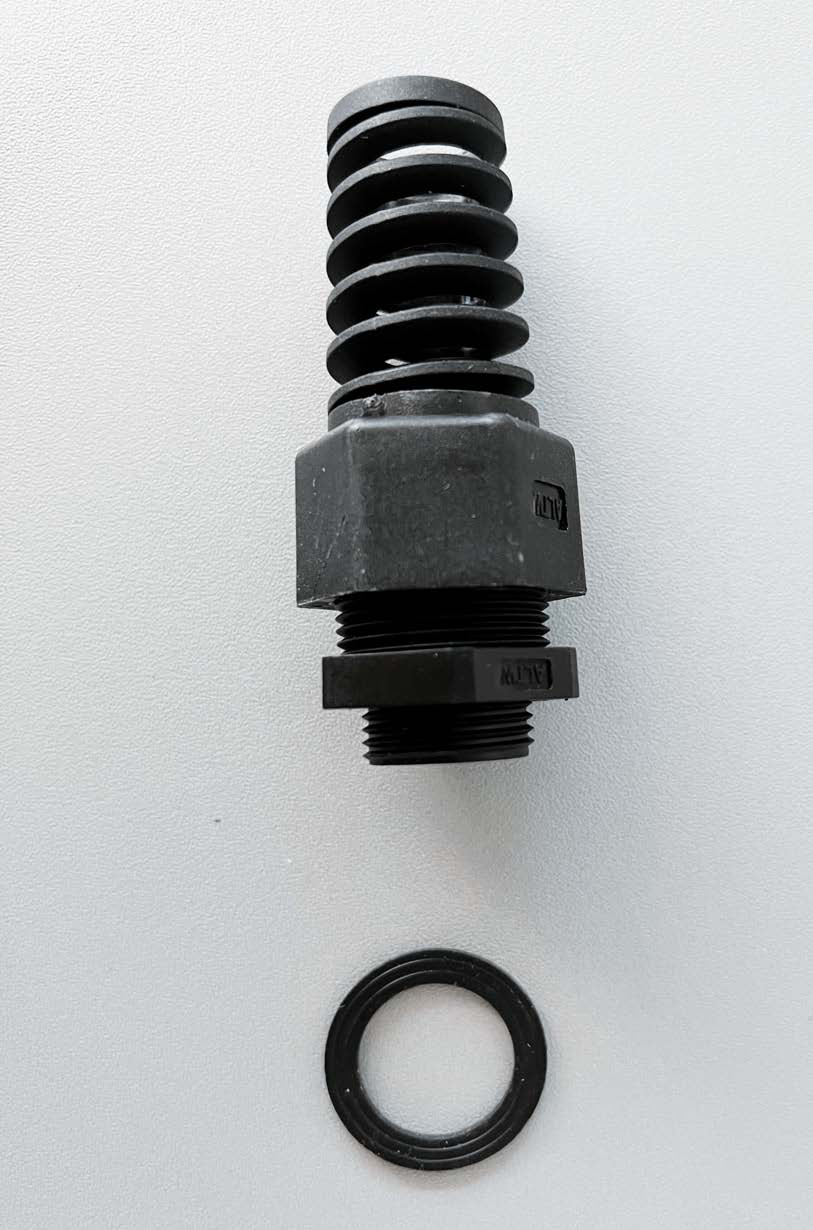
Estrarre il connettore dell'antenna e l'O-ring dalla confezione dell'antenna.
-
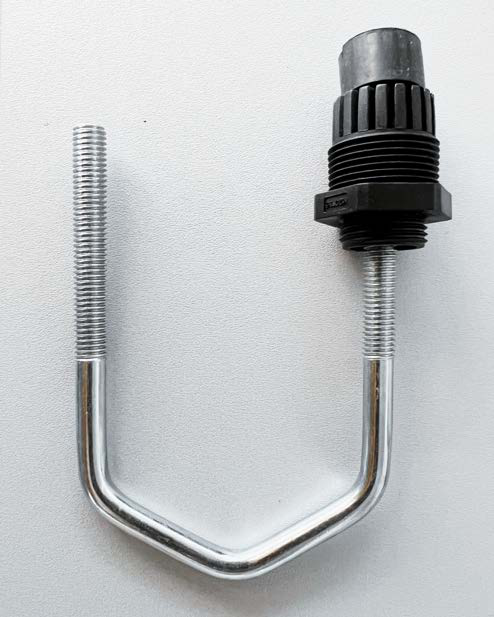
Svitare il connettore dell'antenna e spingere fuori l'anello di tenuta. Se necessario, utilizzare l'asta curva di montaggio per estrarlo.
-
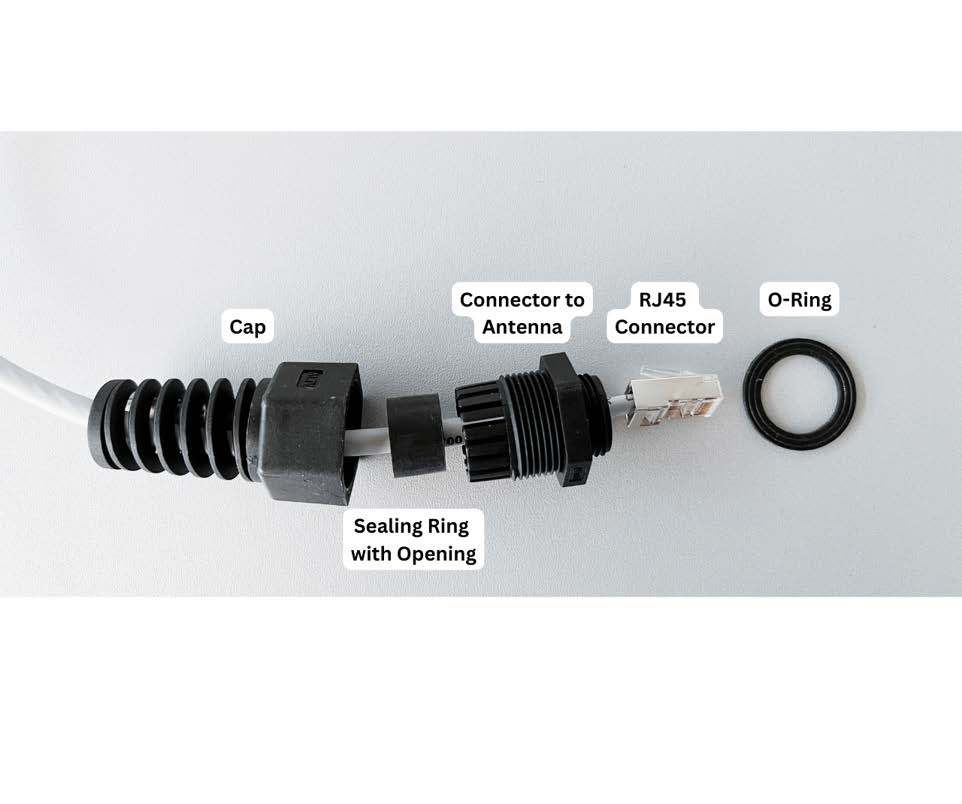
Disporre i componenti del connettore dell'antenna sul cavo Ethernet come illustrato.
Assemblare il connettore dell'antenna nell'ordine indicatoCollegare prima l'RJ45 all'antenna, fissare il connettore all'antenna e montare il tappo per ultimo. In questo modo si evita che il cavo rimanga bloccato sotto la guarnizione.
-
Spingere leggermente il connettore RJ45 nel connettore dell'antenna. Assicurarsi che la sua piccola linguetta si trovi all'interno dell'antenna.
-
Spingere l'anello di tenuta nel connettore dell'antenna.
-
Posizionare l'O-ring sul connettore dell'antenna e collegare l'RJ45.
-
Avvitare il connettore nell'antenna.
-
Avvitare il tappo sul connettore.
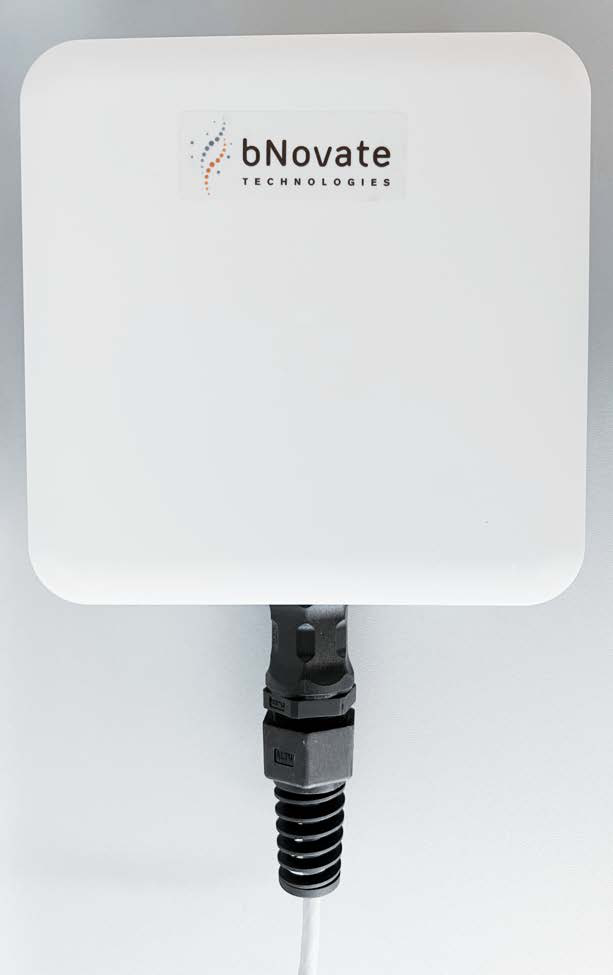
Montaggio di BactoLink
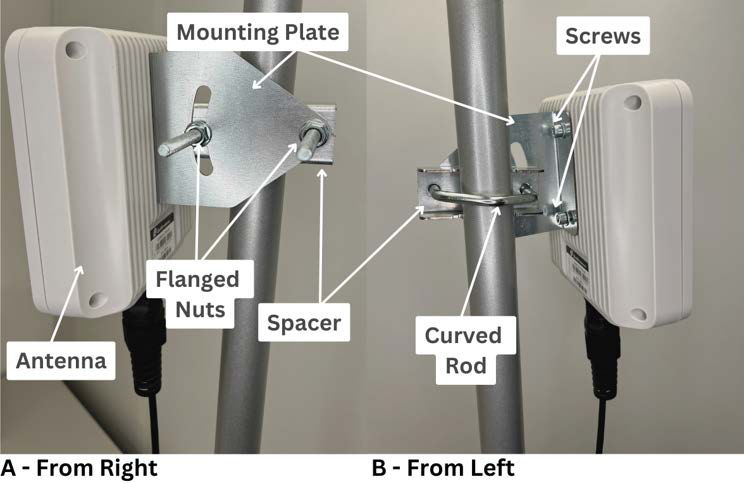
Il kit di montaggio consente di fissare l'antenna a oggetti cilindrici o a sezione quadrata, tubi o aste.
-
Aprire la confezione dell'antenna e individuare la staffa e i componenti di montaggio.
-
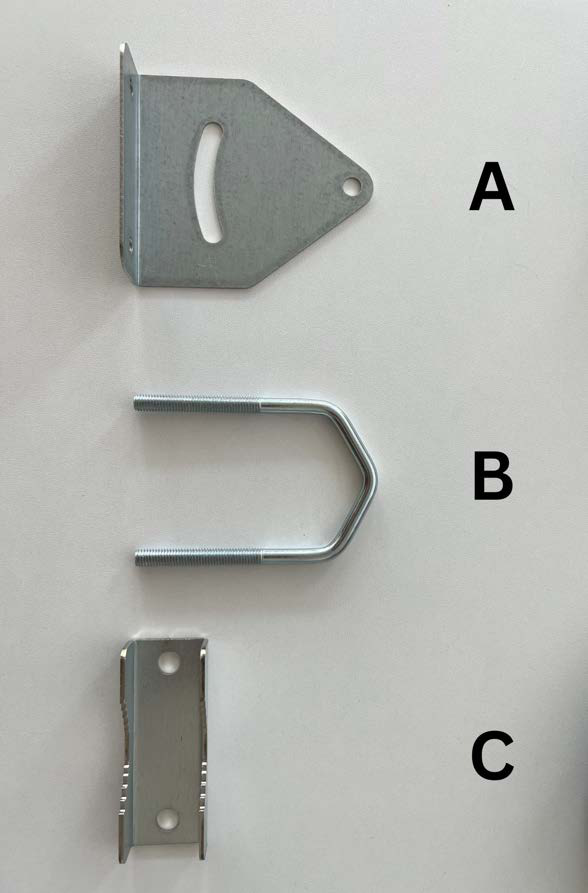
Identificare la piastra di montaggio (A), l'asta curva (B) e il distanziatore (C). La piastra si fissa a BactoLink, l'asta curva lo mantiene in posizione e il distanziatore mantiene la distanza tra l'asta e la piastra.
-
Individuare le due viti e le rondelle nella confezione dell'antenna.
-
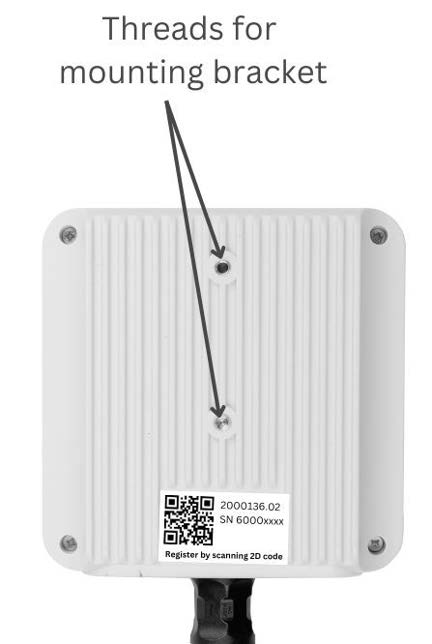
Posizionare la piastra di montaggio su BactoLink. Inserire le viti attraverso la piastra in BactoLink, collocando le rondelle tra le teste delle viti e la piastra. Serrare con una chiave a brugola da 5 mm fino a ottenere un fissaggio sicuro.
-
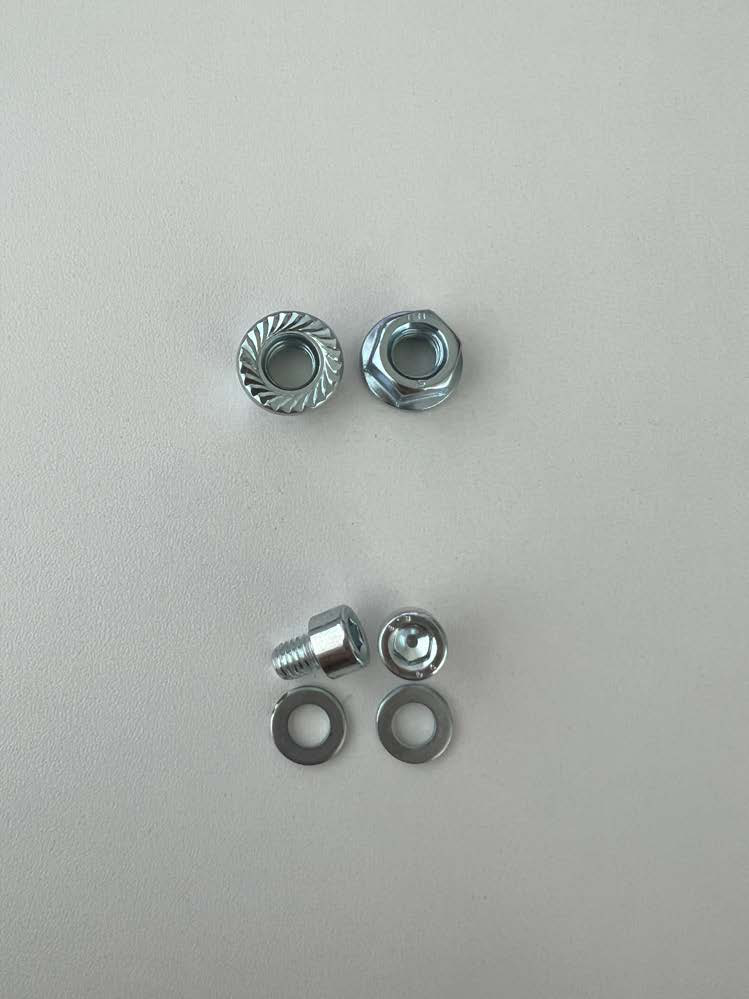
Individuare i due dadi flangiati.
-
Posizionare l'asta curva e il distanziatore sulla piastra nell'orientamento desiderato.
-
Inserire i due dadi flangiati sulle estremità filettate dell'asta curva. Serrare a mano o con una chiave da 13 mm, fino a quando i dadi non si muovono e BactoLink è fissato saldamente.
Prima installazione
-
Verificare che lo strumento utilizzi la versione software 2.2 o successiva. Per un aggiornamento, contattare support@bnovate.com.
-
Scansionare il codice a barre 2D sul retro dell'antenna. Inserire il nome utente e la password precedentemente scelti per BactoHub. Se è necessario un account, contattare l'assistenza.
-
Spegnere lo strumento. Collegare i dispositivi come descritto in Collegamenti dello strumento e Collegamento dell'antenna e dell'iniettore PoE.
-
Accendere il dispositivo.
-
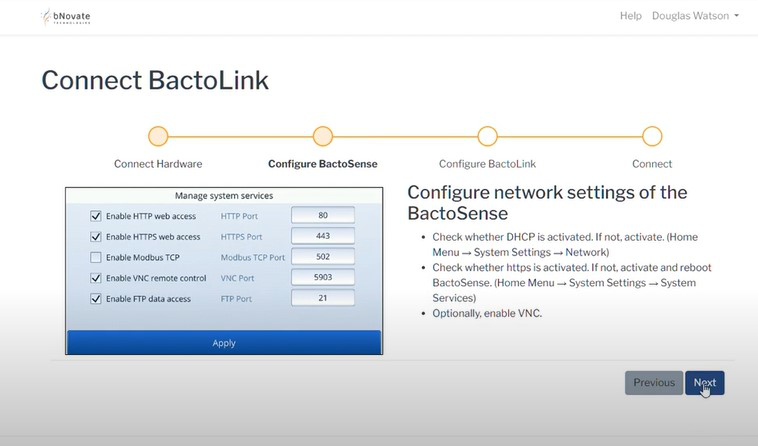
Aprire Home → System Settings → Network. Se necessario, attivare DHCP.
Attendere prima di riavviareNon spegnere e riaccendere immediatamente lo strumento.
-
Aprire Home → System Settings → System Services. Attivare HTTPS per l'accesso alla WebUI e assegnare la porta 443. Se l'impostazione è stata modificata, riavviare BactoSense. HTTPS è necessario per il funzionamento di BactoLink. Spegnere e riaccendere lo strumento oppure eseguire prima il passaggio facoltativo successivo.
-
Se è necessario il relay della GUI, attivare VNC in System Services, assegnandogli la porta 5900. Spegnere e riaccendere quindi lo strumento.
Visibilità dello schermo da remotoCon il relay della GUI, le azioni sullo schermo sono visibili alle persone presenti presso lo strumento e agli utenti connessi da remoto. Potrebbero essere condivise informazioni riservate.
-
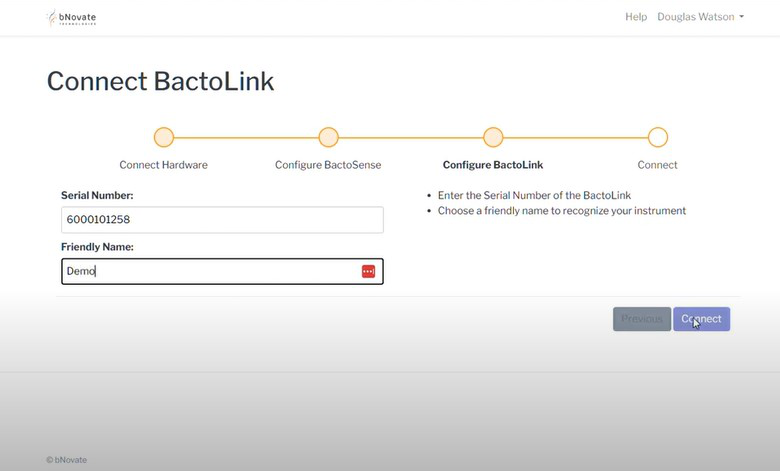
Configurare BactoLink utilizzando il numero di serie e un nome facilmente riconoscibile. Fare clic su Connect.
-
Attendere che lo strumento sia connesso, quindi fare clic su Finish.
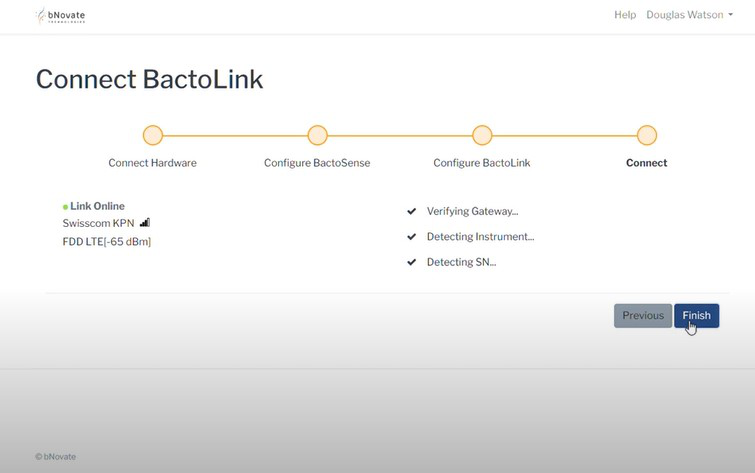
-
Lo strumento compare nell'elenco degli strumenti di BactoHub. Selezionare WebUI o GUI relay. La connessione si apre in una scheda separata e rimane valida per 30 minuti. Riconnettersi al termine di questo periodo.
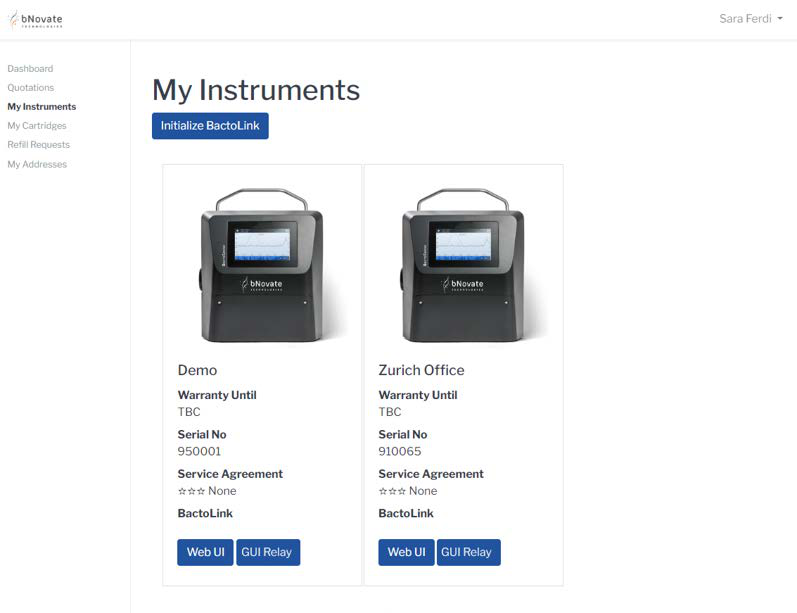
Riconfigurazione di BactoHub
- Fare clic su Initialize BactoLink sotto My Instruments. Inserire il numero di serie dello strumento e un nome facilmente riconoscibile, quindi premere Continue.
- Ripetere i passaggi 2–9 della Prima installazione. È quindi possibile accedere allo strumento tramite WebUI e GUI relay.
Connessioni remote
Interfaccia utente web (WebUI)
La WebUI consente di accedere ai dati dello strumento tramite la porta RJ45. Fare clic su WebUI in BactoHub per stabilire una connessione tramite BactoLink. Se si riavvia BactoSense tramite la WebUI, ricaricare anche la pagina web.
Password
Quando richiesto, inserire il nome utente del dispositivo BactoSense (Basic, Advanced, Admin o Service) e la password scelta.

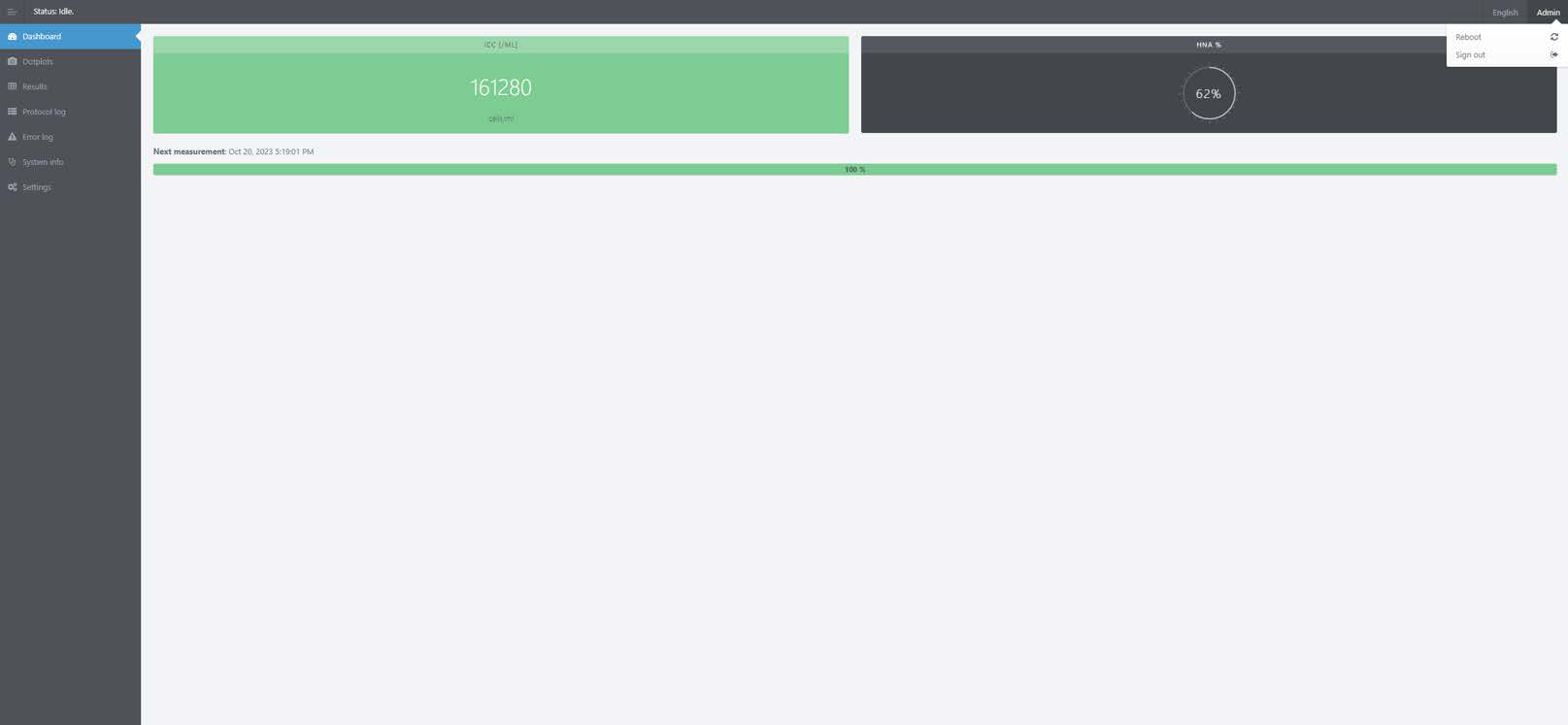
Pannello di controllo
Il pannello di controllo fornisce gli ultimi risultati delle misure, lo stato dello strumento e gli avvisi relativi alle cartucce scadute.
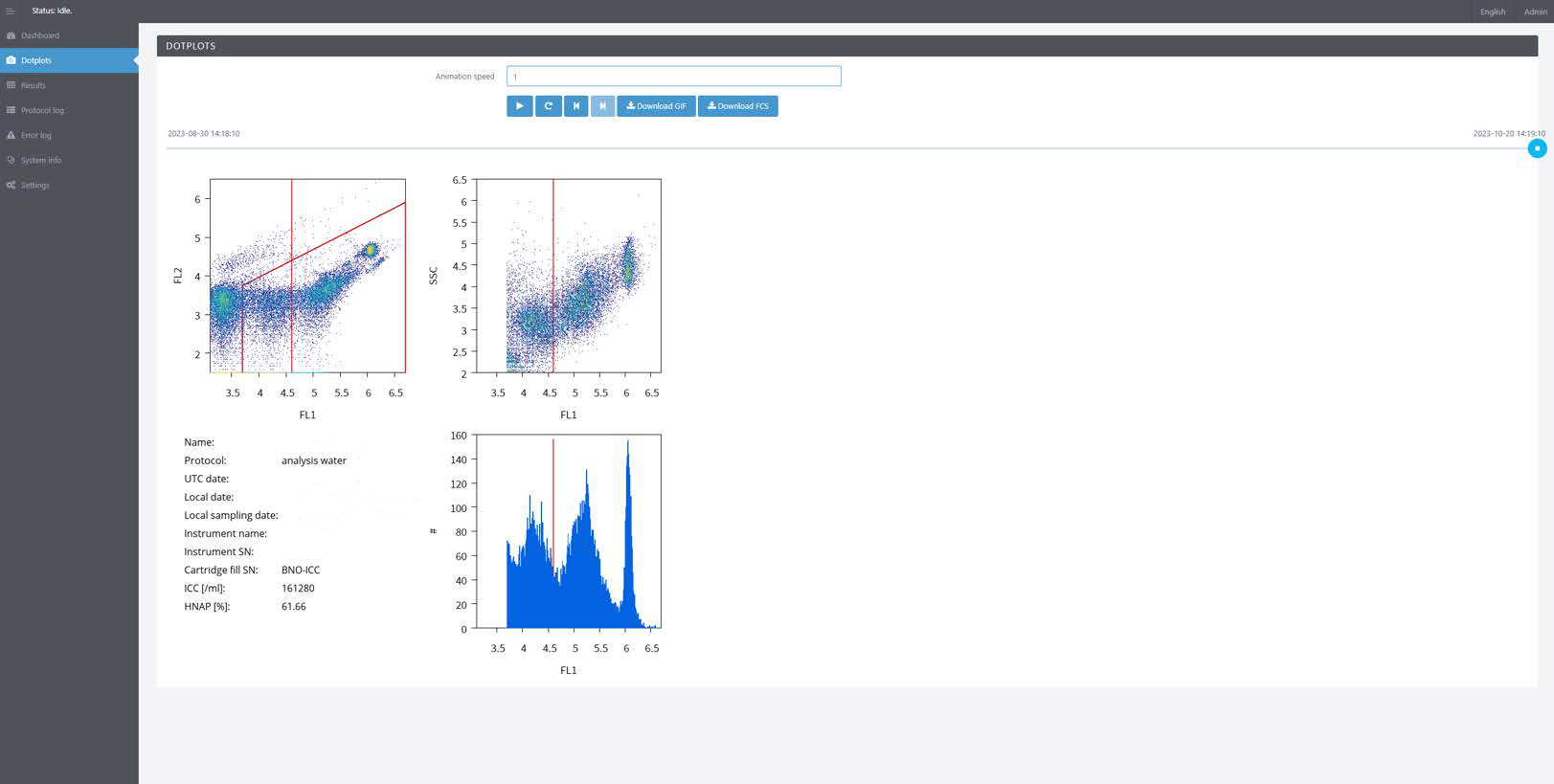
Grafici a punti
I grafici a punti mostrano un'animazione delle misure recenti. Il caricamento può richiedere tempo, a seconda della connessione. Iniziare con la velocità di animazione 1; utilizzare velocità maggiori una volta caricate completamente le immagini. Sono disponibili opzioni di download nei formati GIF e FCS.
Risultati
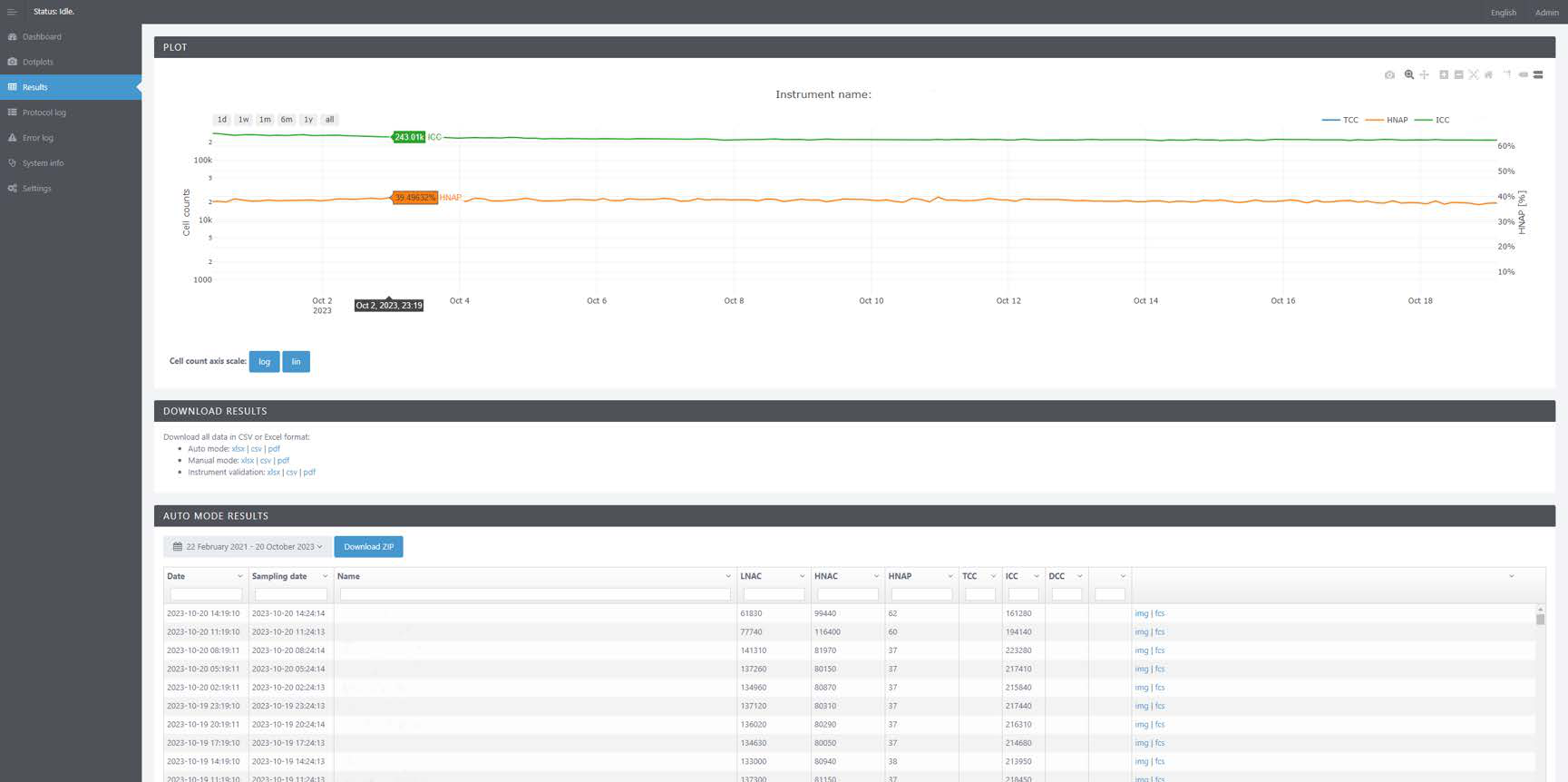
La sezione dei risultati mostra le misure nel tempo e offre opzioni di download. Sotto il grafico sono presenti aree di download per la modalità automatica, la modalità manuale e la validazione dello strumento. I risultati automatici e manuali sono elencati in fondo. È possibile visualizzarli come tabella, scaricare file ZIP cumulativi oppure scaricare file IMG e FCS per ogni misura. BactoSense Multi mostra solo la modalità manuale e non dispone di un grafico delle serie temporali.
Registro dei protocolli
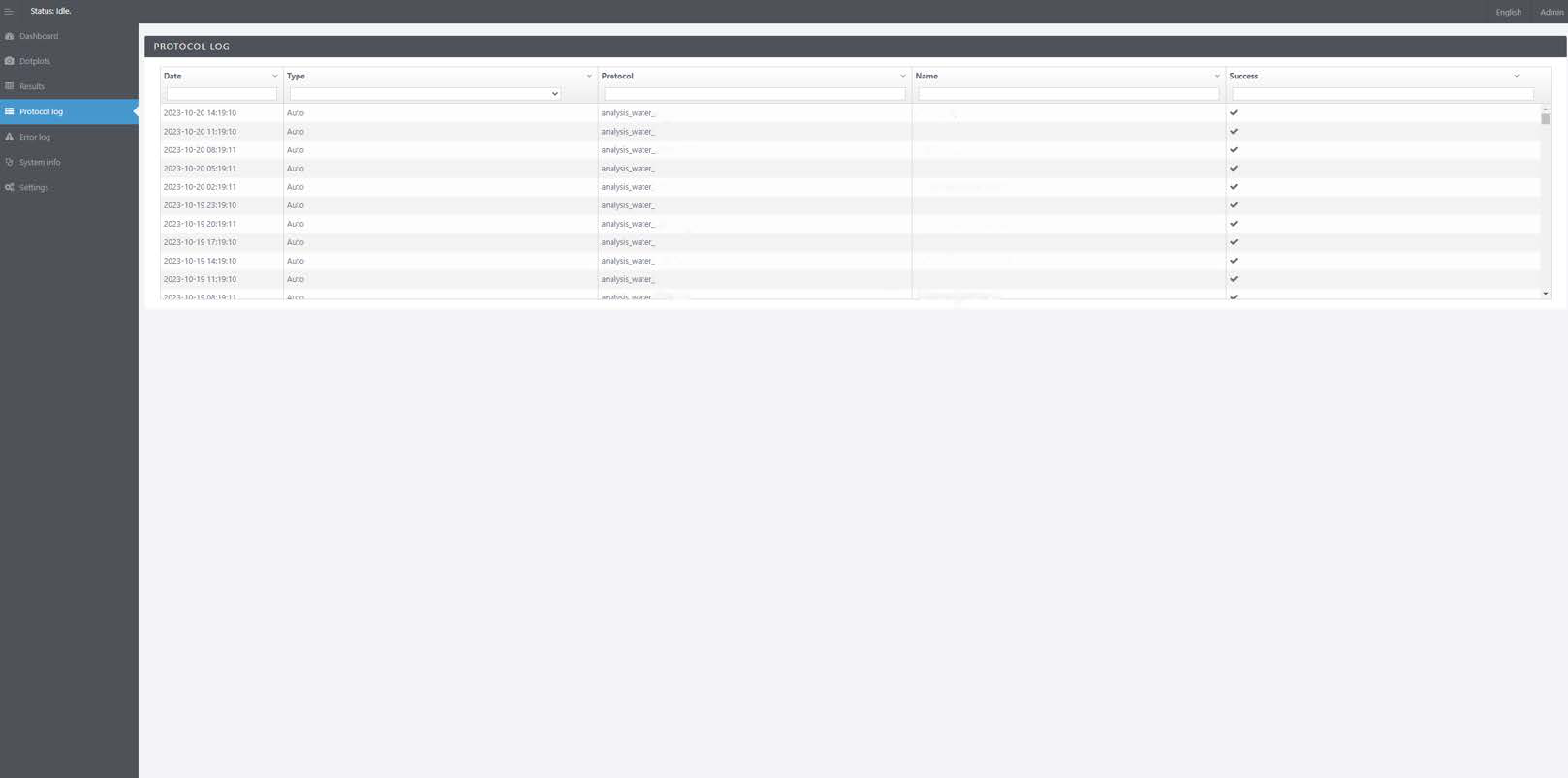
Il registro dei protocolli mostra i protocolli eseguiti e i messaggi di errore. È possibile scaricare i dati in formato CSV.
Registro degli errori
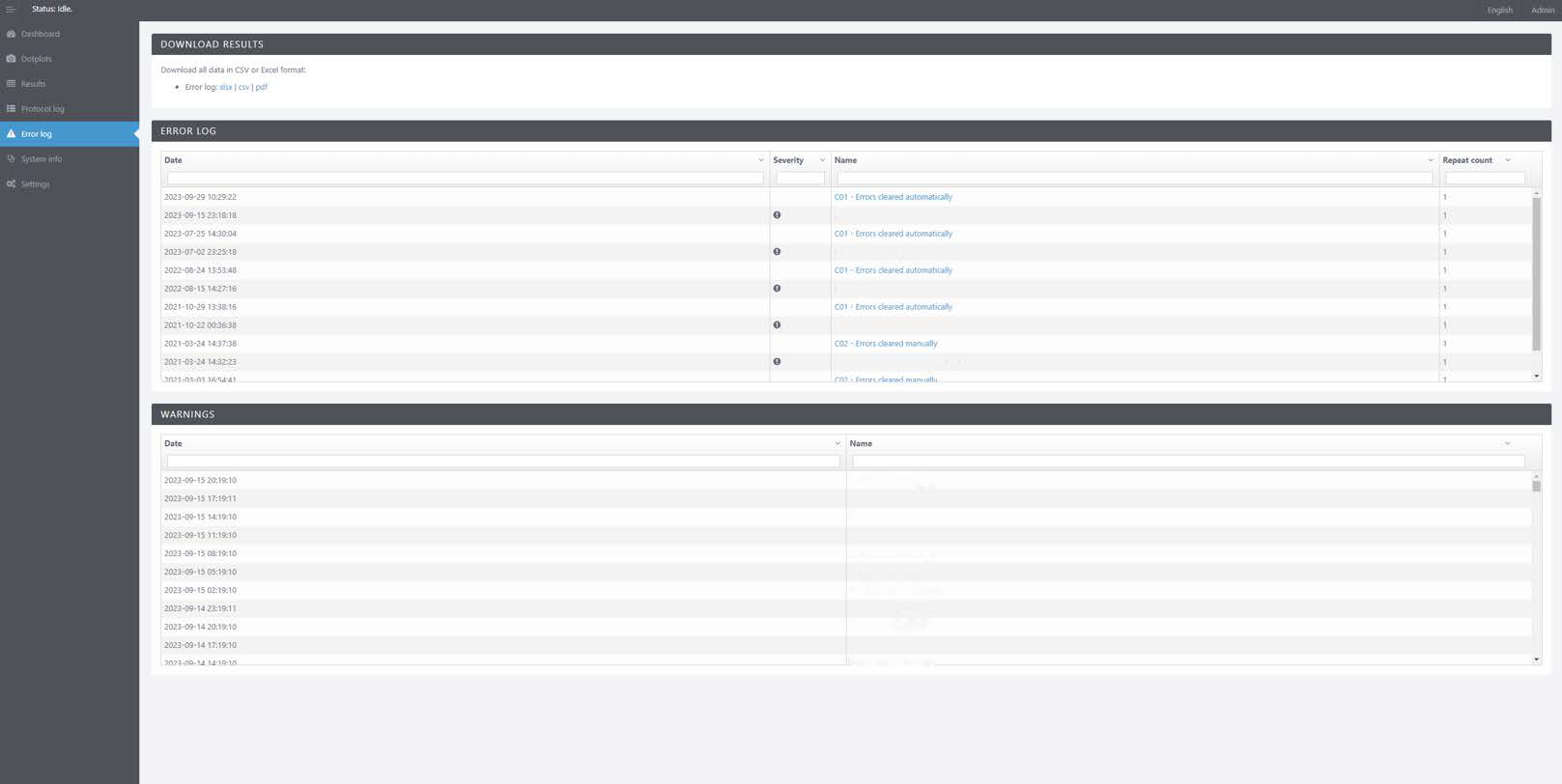
Il registro degli errori elenca errori e avvisi, scaricabili in formato XLSX, CSV o PDF.
Informazioni di sistema
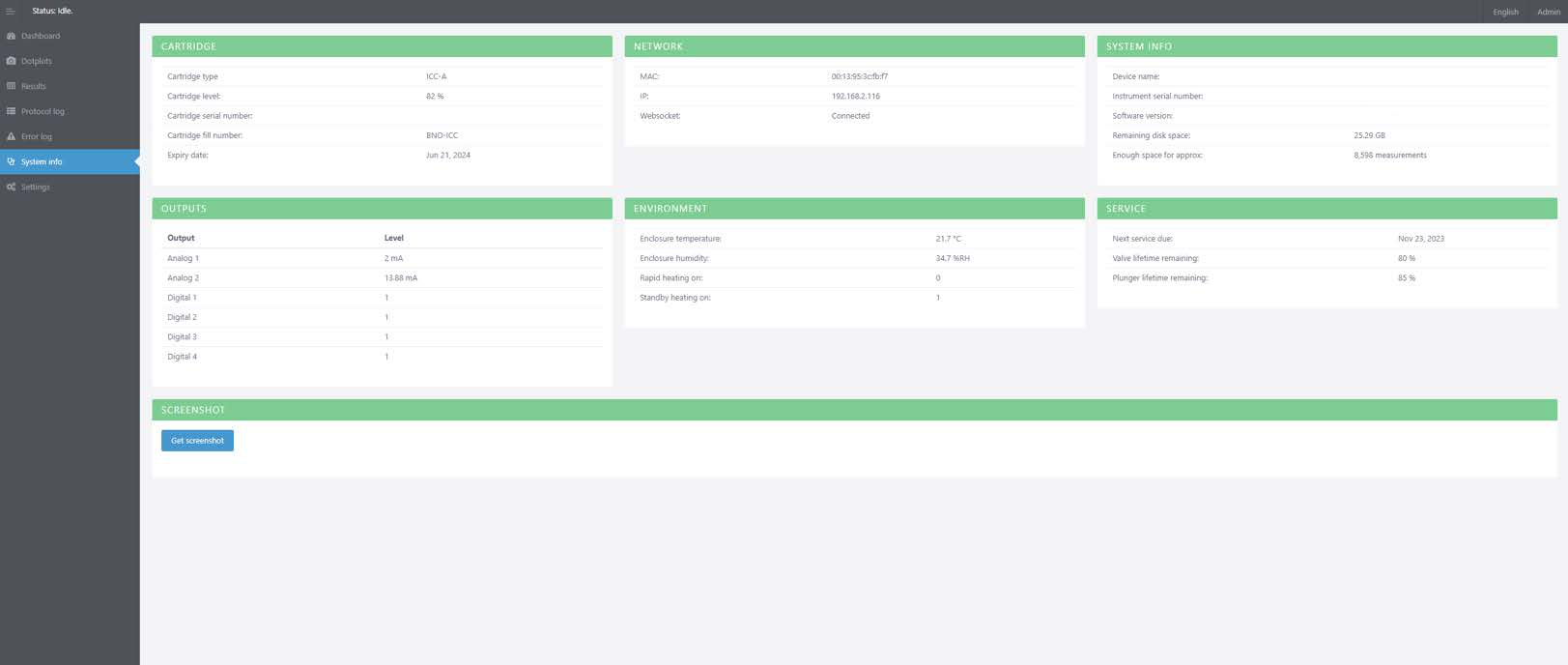
La sezione delle informazioni di sistema fornisce informazioni generali sul sistema e consente di acquisire schermate.
Impostazioni
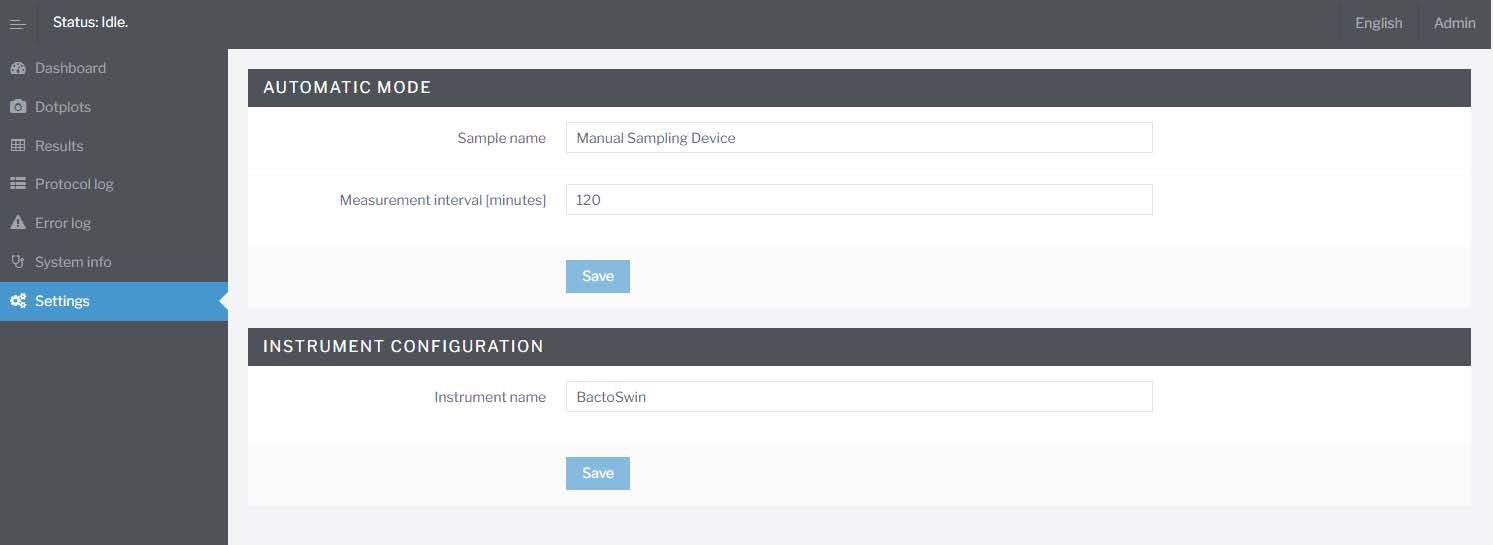
La sezione delle impostazioni consente di modificare i nomi dei campioni, gli intervalli di misura e il nome dello strumento. Non è disponibile per BactoSense Multi.
Relay dell'interfaccia utente grafica (GUI relay)
Il relay della GUI consente l'accesso remoto al desktop come se si fosse fisicamente presenti presso lo strumento.
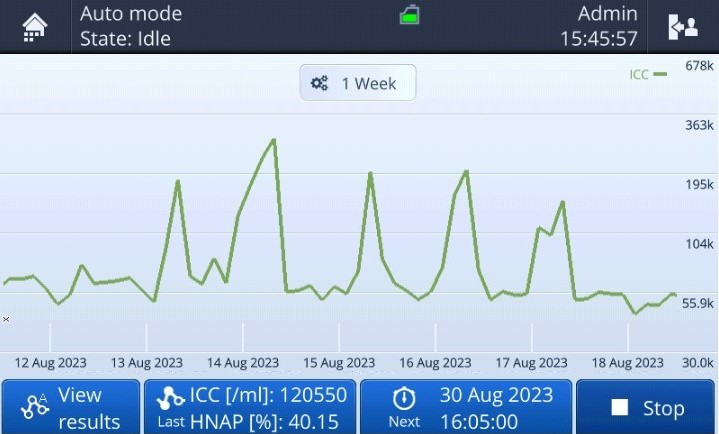
Le azioni sullo schermo sono visibili alle persone presenti presso lo strumento e agli utenti connessi da remoto. Potrebbero essere condivise informazioni riservate.
Risoluzione dei problemi
Se lo strumento era spento durante l'installazione, BactoLink dovrebbe funzionare immediatamente. Se i problemi persistono:
- Assicurarsi che BactoLink sia completamente acceso prima di accendere BactoSense. Attendere almeno 3 minuti affinché lo strumento stabilisca una connessione di rete.
- Verificare la connettività della rete mobile nel luogo di installazione utilizzando il proprio telefono cellulare.
- Se non è possibile stabilire una connessione, scollegare e ricollegare l'antenna all'iniettore PoE per spegnerla e riaccenderla.
- Controllare tutti i collegamenti sull'iniettore e sugli strumenti collegati.
- Se i problemi persistono, spegnere e riaccendere BactoSense.
Editore e contatti
© bNovate Technologies SA. Con riserva di modifiche tecniche senza preavviso, ottobre 2023. Redatto da bNovate Technologies SA. La copia, la modifica o la distribuzione del documento a terzi richiede il consenso esplicito dell'editore.
bNovate Technologies SA, Ch. Dent d’Oche 1A, CH-1024 Ecublens, Svizzera. Telefono: +41 21 552 14 21. info@bnovate.com · www.bnovate.com.