BactoLink
Module de connectivité pour BactoSense et BactoSense Multi. Cette édition décrit la procédure BactoHub et s’applique à partir de la version 2.2 du logiciel BactoSense.
Informations générales pour l’utilisateur
Utilisation conforme
BactoLink établit une connexion à distance entre l’instrument et votre PC. Établissez la connexion par le portail BactoHub à l’aide d’un navigateur web et du protocole HTTPS. Le portail est le point d’accès à BactoLink et aux instruments associés. Une connexion reste active pendant 30 minutes et doit ensuite être rétablie.
Pictogrammes
Les encadrés d’information fournissent des précisions sur le sujet traité. Les listes numérotées décrivent des procédures pratiques. Les captures d’écran sont des exemples et peuvent différer de l’appareil actuel.
Présentation et prérequis
BactoLink se compose d’une antenne, d’un câble Ethernet et d’un injecteur Power-over-Ethernet (PoE). L’injecteur se connecte à l’alimentation électrique de BactoSense ou BactoSense Multi.
Avant l’installation :
- Vérifiez que l’instrument utilise la version 2.2 ou ultérieure du logiciel.
- Activez DHCP et HTTPS dans les paramètres de l’instrument.
- Activez VNC si le relais GUI est nécessaire.
- Assurez-vous de disposer d’un compte sur hub.bnovate.com. Si nécessaire, demandez un compte à support@bnovate.com.
Injecteur Power-over-Ethernet
L’injecteur PoE alimente l’antenne par Ethernet. Ses connexions Ethernet et d’alimentation à l’instrument sont intégrées de manière permanente. Il dispose d’un port pour le câble d’alimentation fourni avec BactoSense et d’une connexion Ethernet pour l’antenne.
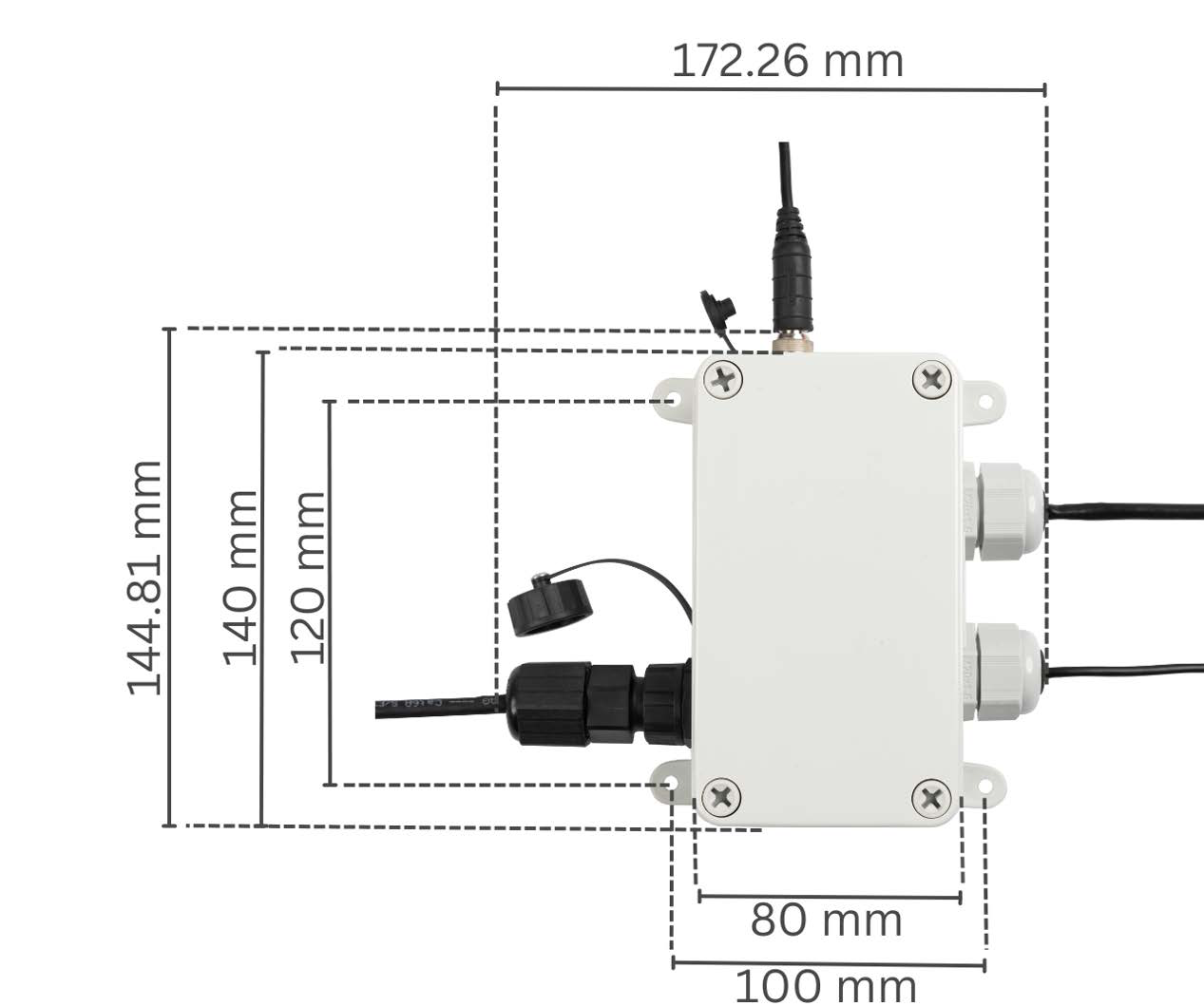
La hauteur de l’injecteur, de ses pieds à son sommet, est de 65.5 mm.
| Spécification mécanique | Valeur |
|---|---|
| Matériau | Polycarbonate (PC) |
| Connecteurs | RJ45, connecteur d’alimentation |
| Protection | IP67 |
| Dimensions, L × H × l | 165 × 165 × 54 mm |
| Température de fonctionnement | 5–30 °C |
Antenne
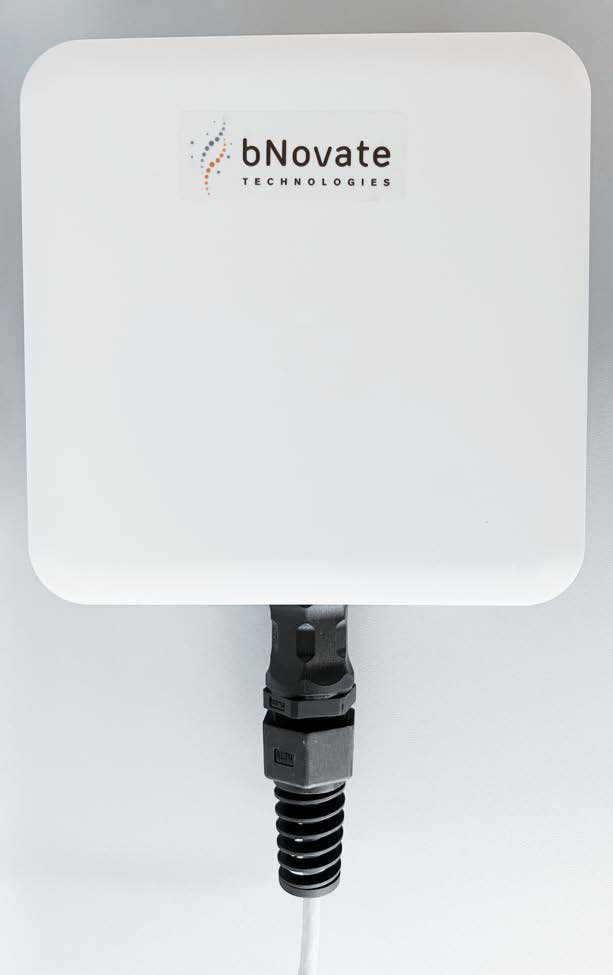
L’antenne est reliée à l’injecteur PoE par Ethernet et contient la carte SIM pour les connexions mobiles (4G/LTE, 3G, 2G). Pour le support de montage, voir Montage de BactoLink.
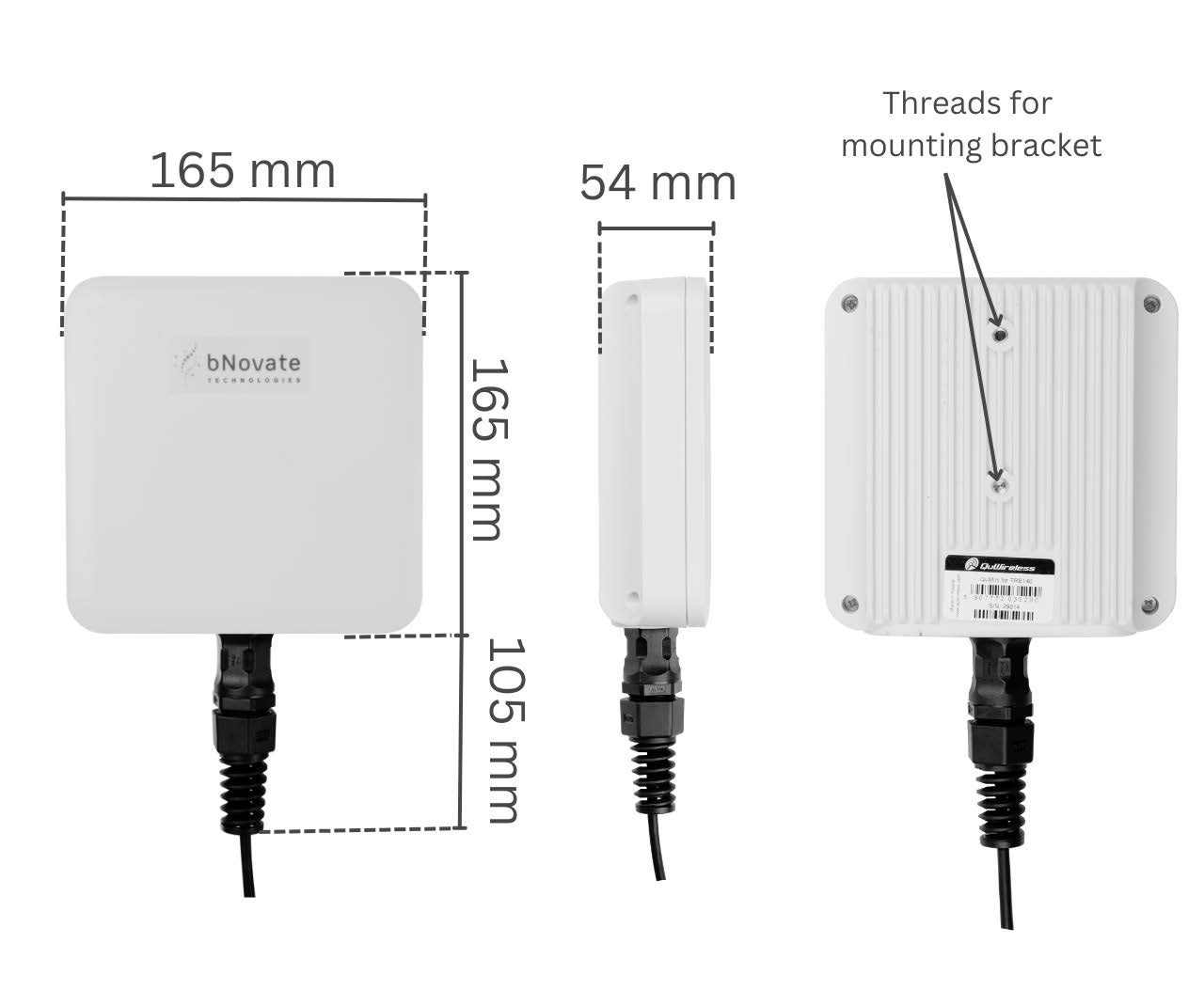
| Spécification mécanique | Valeur |
|---|---|
| Matériaux | ABS, PC, FR4 |
| Connecteur | RJ45 |
| Protection | IP67 |
| Dimensions, L × H × l | 165 × 165 × 54 mm |
| Poids | 0.8 kg |
| Température de fonctionnement | −40–80 °C |
Installation
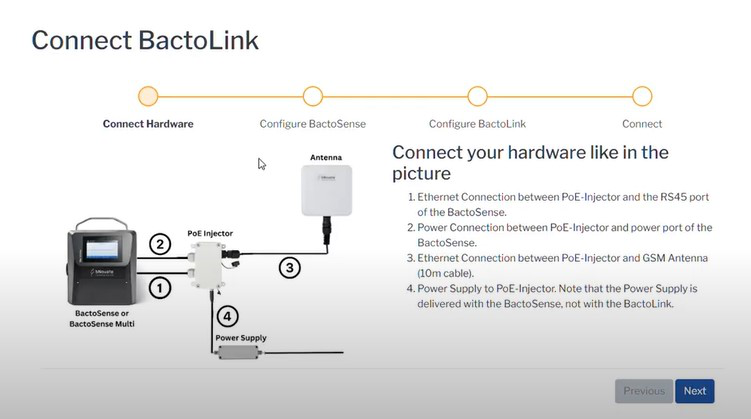
Connexions de l’instrument
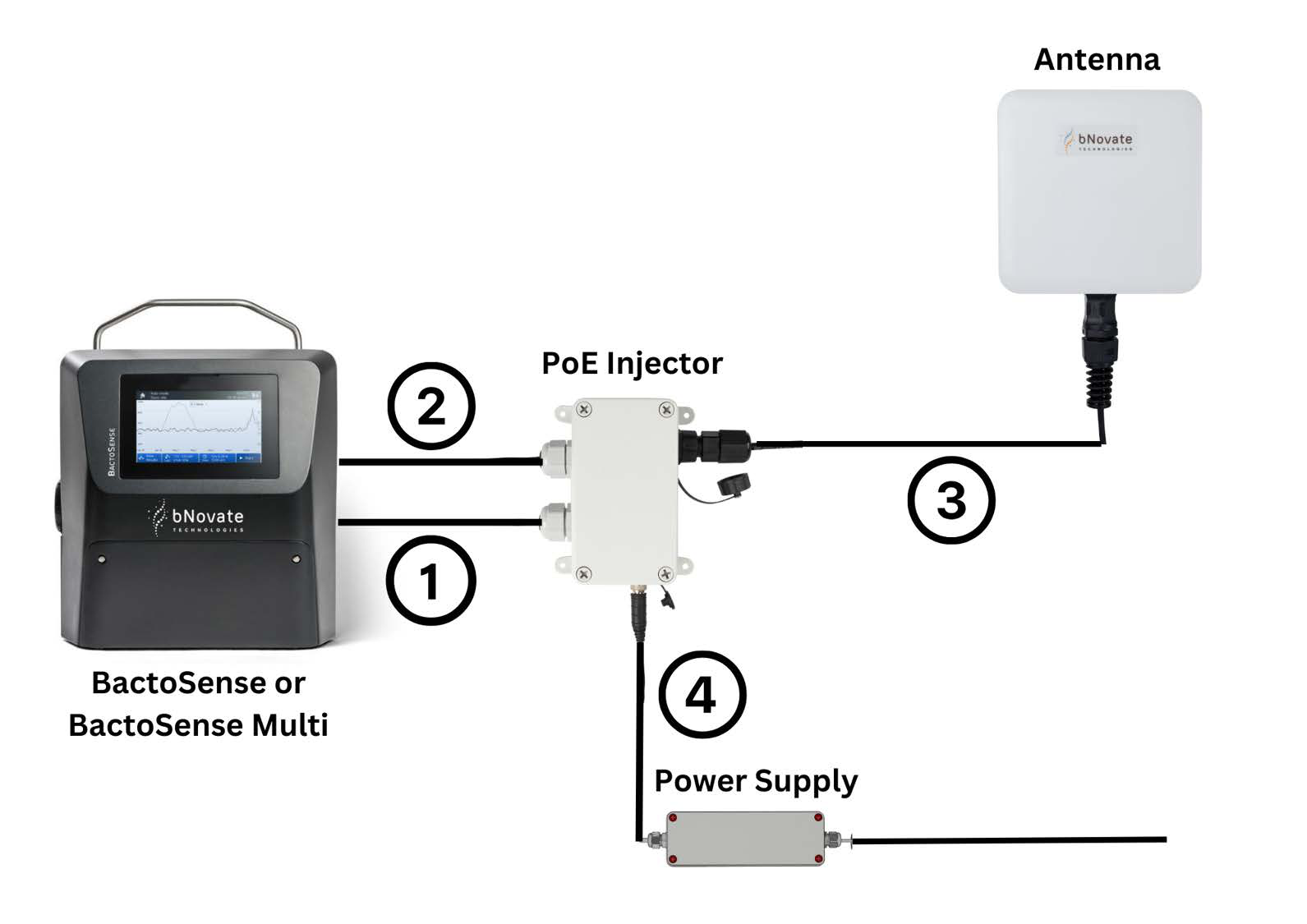
| Connexion | Description |
|---|---|
| 1 | Ethernet entre l’injecteur PoE et le port RJ45 de l’instrument |
| 2 | Alimentation électrique entre l’injecteur PoE et le port d’alimentation de l’instrument |
| 3 | Ethernet entre l’injecteur PoE et l’antenne |
| 4 | Alimentation électrique de l’injecteur PoE. Le bloc d’alimentation est livré avec BactoSense. |
Connexion de l’antenne et de l’injecteur PoE
-
Ouvrez le sachet contenant le câble Ethernet.
-
Ouvrez l’emballage de l’injecteur PoE et le sachet séparé contenant le connecteur. Sortez le capuchon, la bague d’étanchéité avec ouverture, l’entretoise et le connecteur de l’injecteur PoE. Alignez-les sur le câble Ethernet comme illustré.
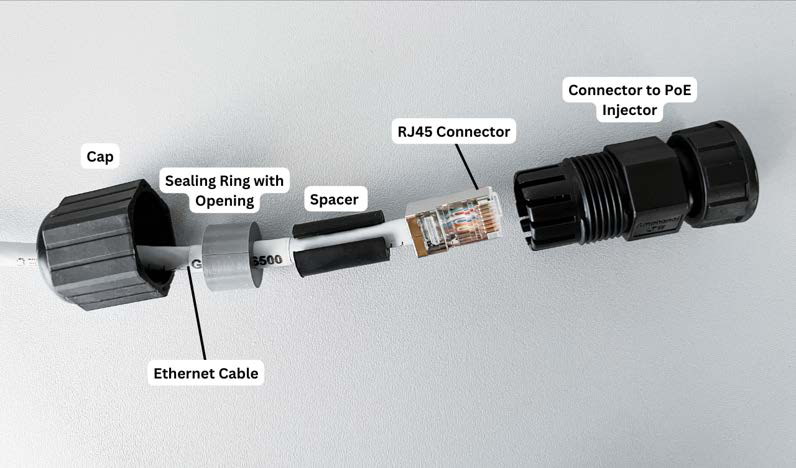
-
Guidez le connecteur RJ45 dans le connecteur PoE. Ils ne peuvent être assemblés que dans une seule orientation. Poussez le connecteur RJ45 aussi loin que possible vers l’avant. Poussez l’entretoise et la bague d’étanchéité dans le connecteur PoE. Vissez le capuchon en poussant doucement les pièces les unes contre les autres, jusqu’au serrage à la main. L’ensemble obtenu se raccorde à l’injecteur PoE par un raccord à baïonnette.
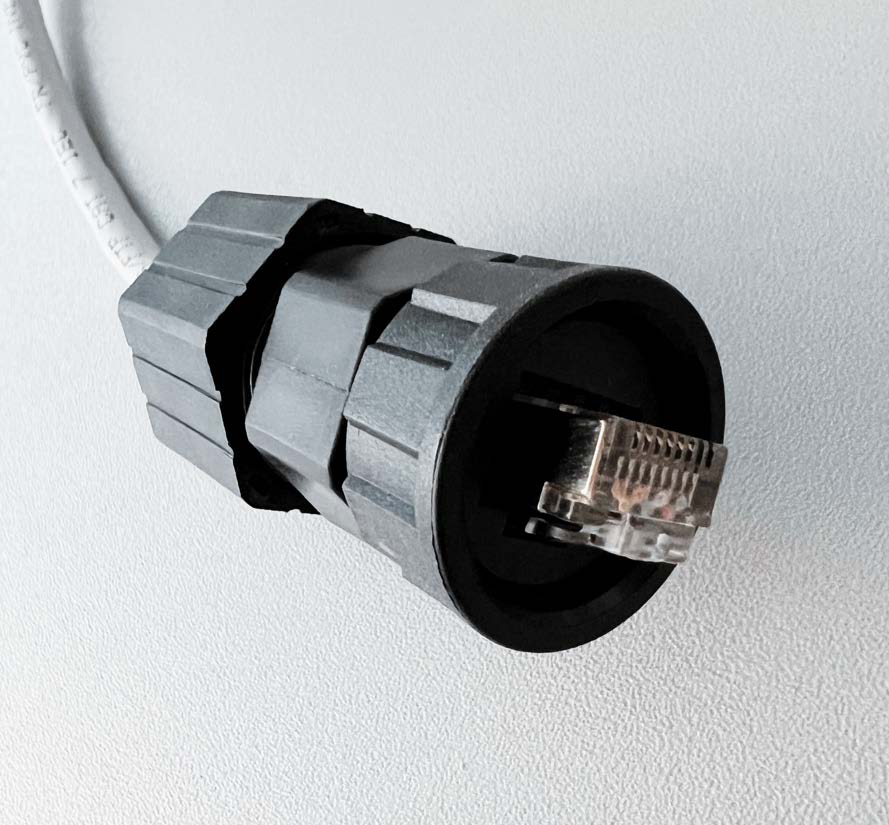
-
Placez l’autre extrémité du câble Ethernet devant vous.
-
Prenez le connecteur d’antenne et le joint torique dans l’emballage de l’antenne.
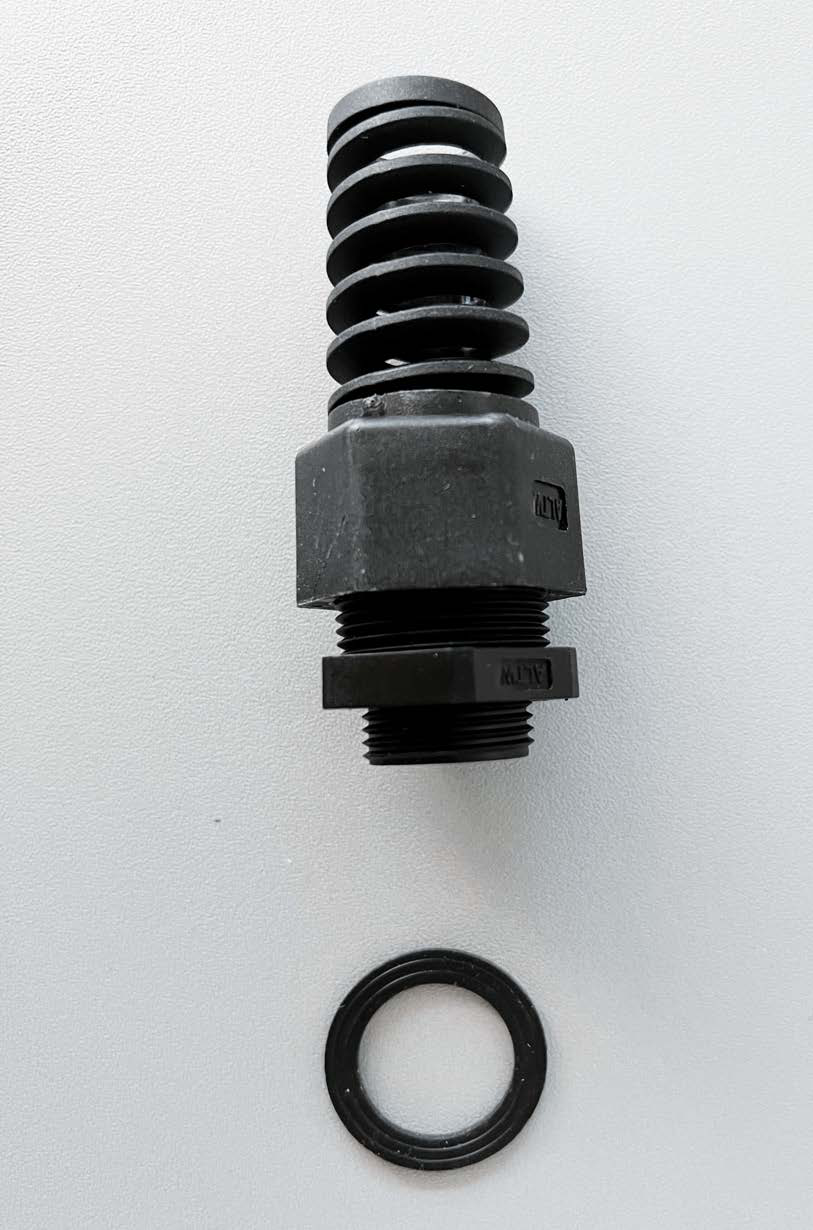
-
Dévissez le connecteur d’antenne et poussez la bague d’étanchéité pour la faire sortir. Si nécessaire, utilisez la tige de montage courbée pour la pousser.
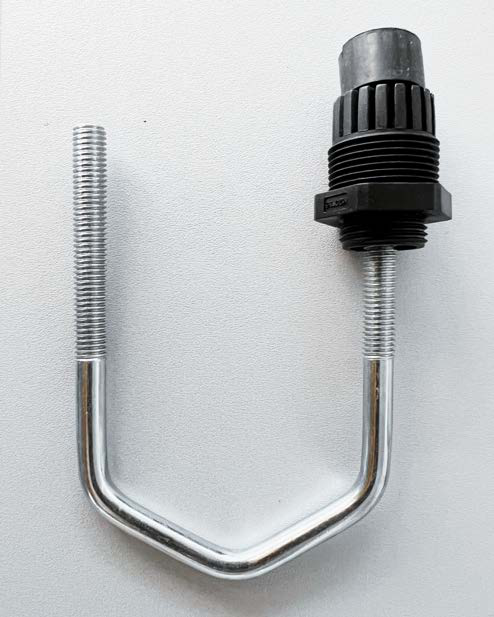
-
Alignez les pièces du connecteur d’antenne sur le câble Ethernet comme illustré.
Respectez l’ordre d’assemblage du connecteur d’antenneConnectez d’abord le RJ45 à l’antenne, fixez le connecteur à l’antenne, puis montez le capuchon en dernier. Cela empêche le câble de se retrouver coincé sous le joint.
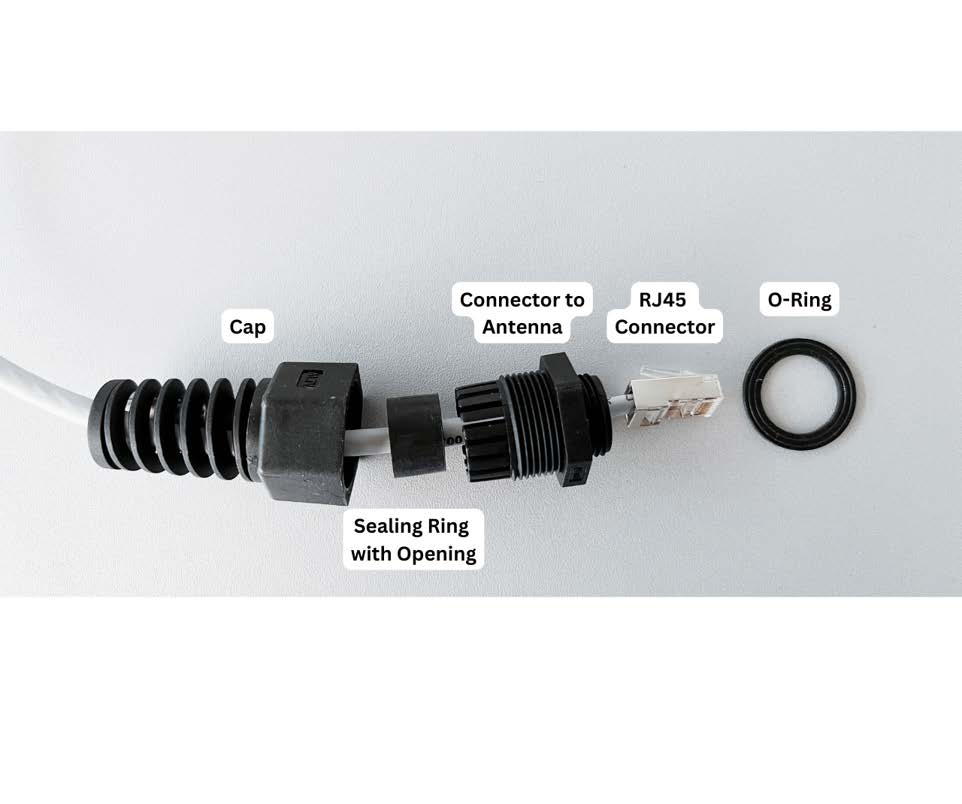
-
Poussez légèrement le connecteur RJ45 dans le connecteur d’antenne. Assurez-vous que sa petite languette se trouve à l’intérieur de l’antenne.
-
Poussez la bague d’étanchéité dans le connecteur d’antenne.
-
Placez le joint torique sur le connecteur d’antenne et branchez le RJ45.
-
Vissez le connecteur dans l’antenne.
-
Vissez le capuchon sur le connecteur.
Montage de BactoLink
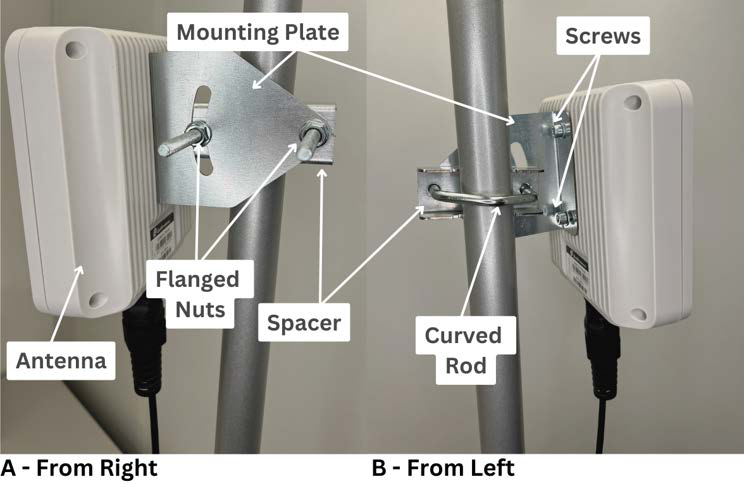
Le kit de montage permet de fixer l’antenne à des objets cylindriques ou carrés, à des tuyaux ou à des tiges.
-
Ouvrez l’emballage de l’antenne et repérez le support de montage et les composants d’assemblage.
-
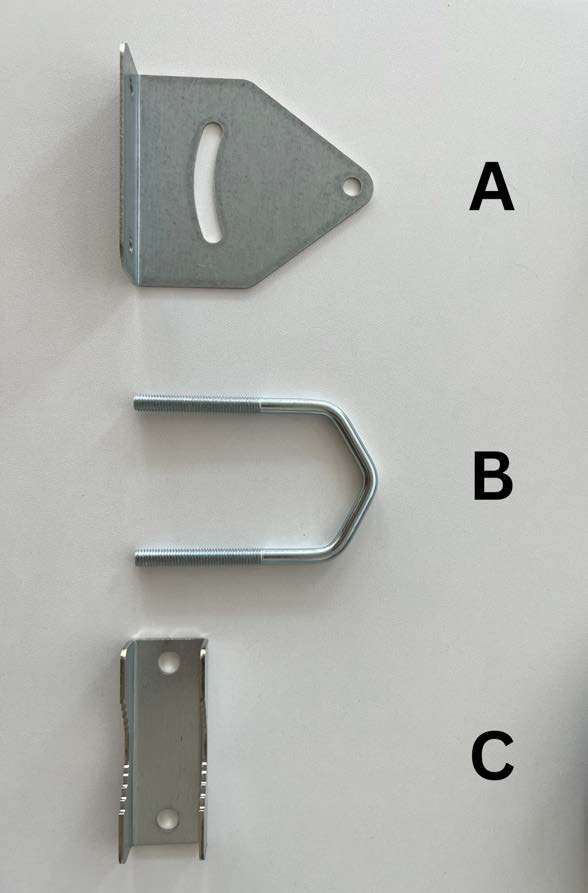
Identifiez la plaque de montage (A), la tige courbée (B) et l’entretoise (C). La plaque se fixe à BactoLink, la tige courbée le maintient en place et l’entretoise maintient la distance entre la tige et la plaque.
-
Repérez les deux vis et rondelles dans l’emballage de l’antenne.
-
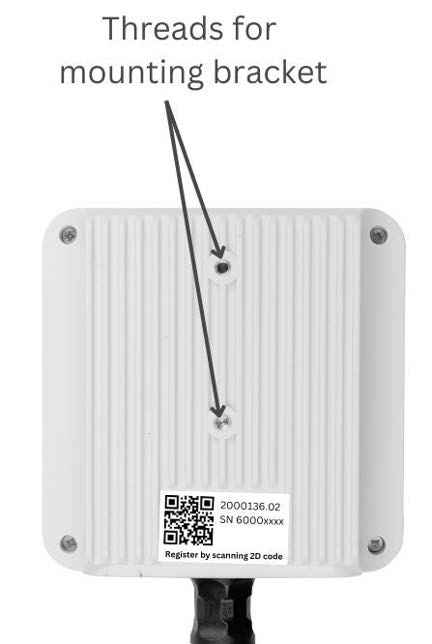
Positionnez la plaque de montage sur BactoLink. Insérez les vis à travers la plaque dans BactoLink, en plaçant les rondelles entre les têtes de vis et la plaque. Serrez à l’aide d’une clé Allen de 5 mm jusqu’à ce que l’ensemble soit solidement fixé.
-
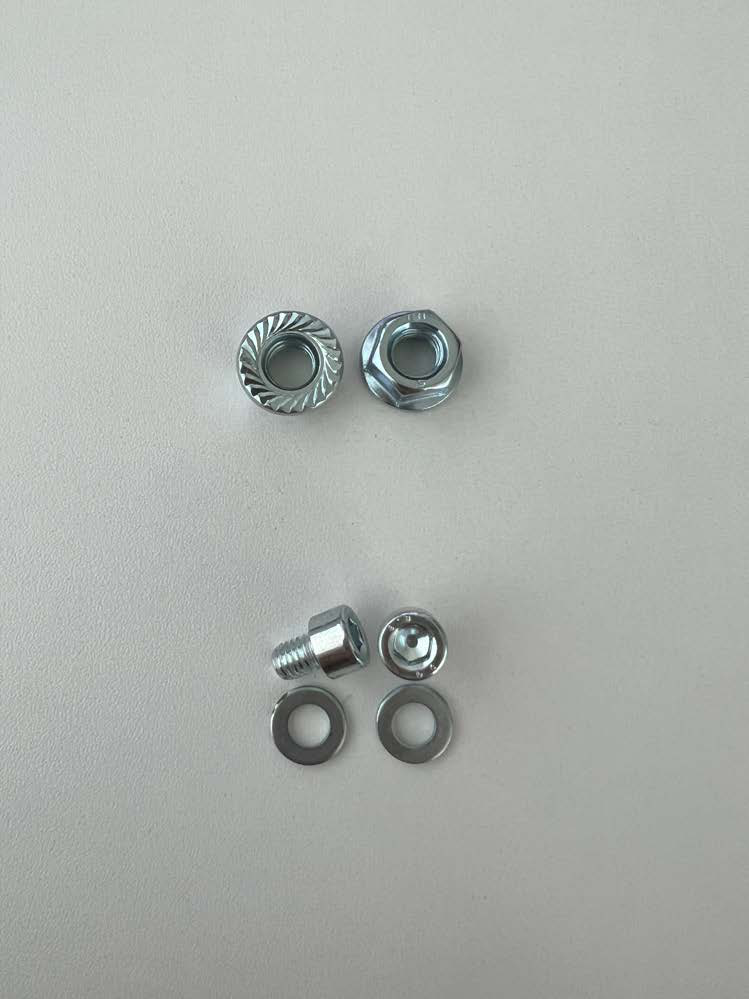
Repérez les deux écrous à embase.
-
Positionnez la tige courbée et l’entretoise sur la plaque dans l’orientation souhaitée.
-
Placez les deux écrous à embase sur les extrémités filetées de la tige courbée. Serrez-les à la main ou à l’aide d’une clé de 13 mm, jusqu’à ce qu’ils ne bougent plus et que BactoLink soit solidement fixé.
Première installation
-
Vérifiez que l’instrument utilise la version 2.2 ou ultérieure du logiciel. Pour une mise à niveau, contactez support@bnovate.com.
-
Scannez le code-barres 2D à l’arrière de l’antenne. Saisissez le nom d’utilisateur et le mot de passe choisis précédemment pour BactoHub. Si vous avez besoin d’un compte, contactez le support.
-
Éteignez l’instrument. Connectez les appareils comme décrit dans Connexions de l’instrument et Connexion de l’antenne et de l’injecteur PoE.
-
Allumez l’appareil.
-
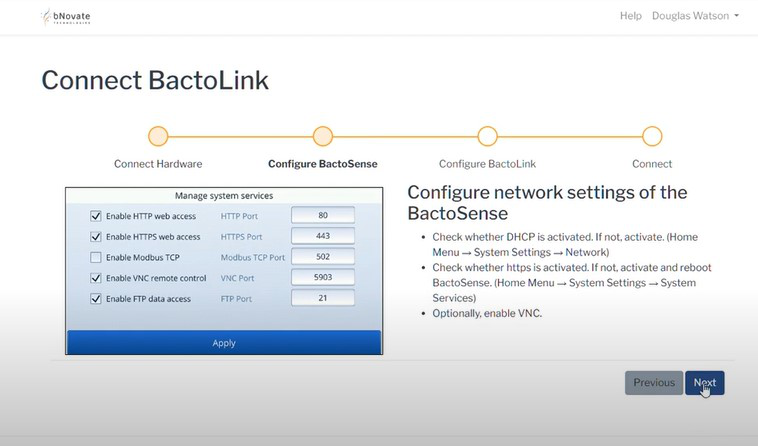
Ouvrez Home → System Settings → Network. Activez DHCP si nécessaire.
Attendez avant de redémarrerN’éteignez pas et ne rallumez pas immédiatement l’instrument.
-
Ouvrez Home → System Settings → System Services. Activez HTTPS pour l’accès à WebUI et attribuez le port 443. En cas de modification, redémarrez BactoSense. HTTPS est nécessaire au fonctionnement de BactoLink. Éteignez et rallumez l’instrument, ou effectuez d’abord l’étape facultative suivante.
-
Si le relais GUI est nécessaire, activez VNC dans System Services et attribuez-lui le port 5900. Éteignez puis rallumez l’instrument.
Visibilité de l’écran à distanceAvec le relais GUI, vos actions à l’écran sont visibles par les personnes présentes devant l’instrument et par les utilisateurs connectés à distance. Des informations confidentielles pourraient être partagées.
-
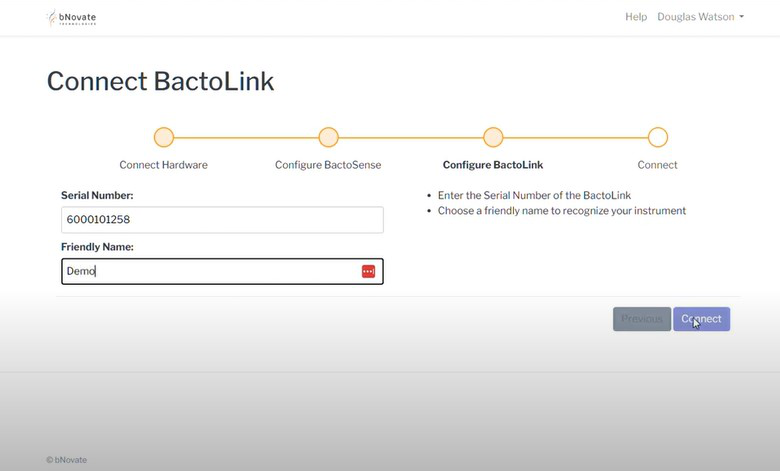
Configurez BactoLink à l’aide de son numéro de série et d’un nom facile à reconnaître. Cliquez sur Connect.
-
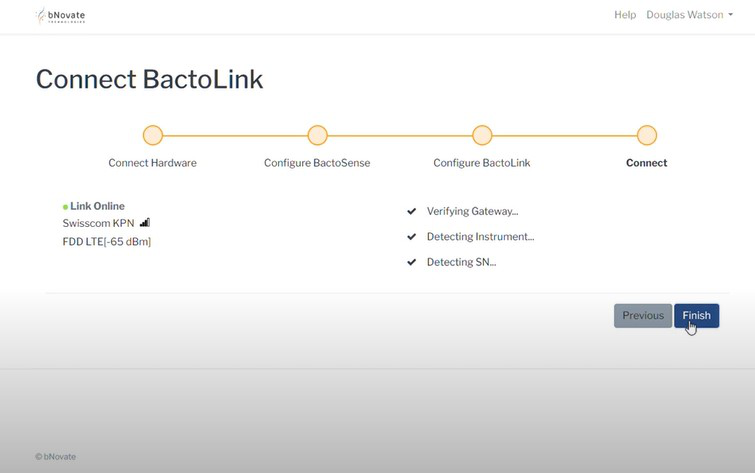
Attendez que l’instrument soit connecté, puis cliquez sur Finish.
-
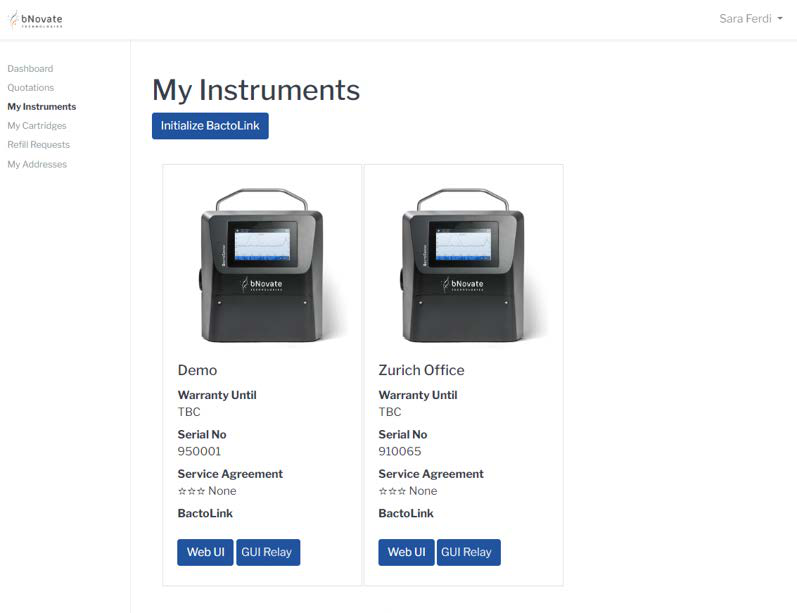
L’instrument apparaît dans la liste des instruments BactoHub. Choisissez WebUI ou GUI relay. La connexion s’ouvre dans un onglet séparé et reste valide pendant 30 minutes. Reconnectez-vous après cette période.
Reconfiguration de BactoHub
- Cliquez sur Initialize BactoLink sous My Instruments. Saisissez le numéro de série de l’instrument et un nom facile à reconnaître, puis appuyez sur Continue.
- Répétez les étapes 2–9 de la Première installation. Vous pouvez ensuite accéder à l’instrument par WebUI et le relais GUI.
Connexions à distance
Interface utilisateur web (WebUI)
WebUI permet d’accéder aux données de l’instrument par le port RJ45. Cliquez sur WebUI dans BactoHub pour établir une connexion par BactoLink. Si vous redémarrez BactoSense depuis WebUI, rechargez également la page web.
Mot de passe
Lorsque vous y êtes invité, saisissez le nom d’utilisateur de l’appareil BactoSense (Basic, Advanced, Admin ou Service) et le mot de passe choisi.

Tableau de bord
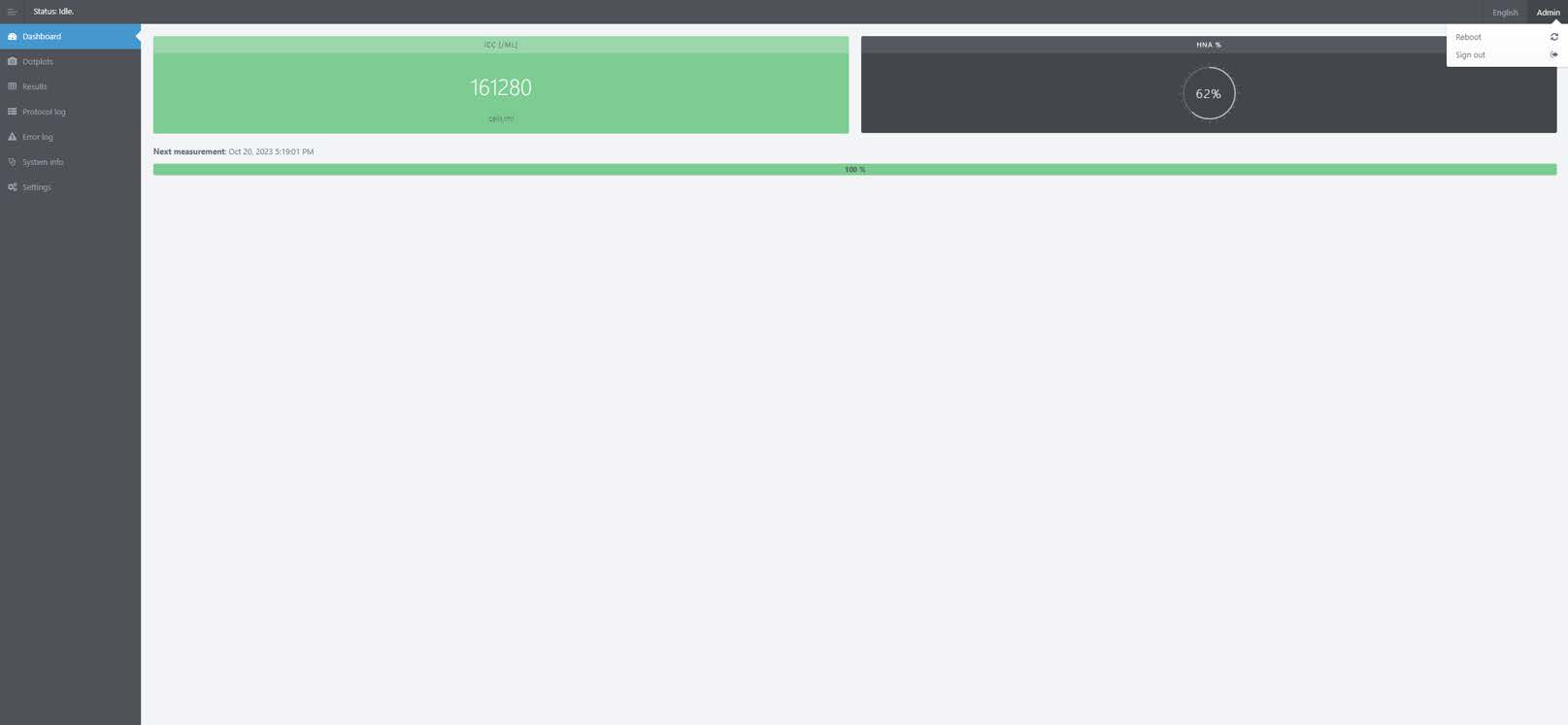
Le tableau de bord présente les derniers résultats de mesure, l’état de l’instrument et les avertissements concernant les cartouches périmées.
Nuages de points
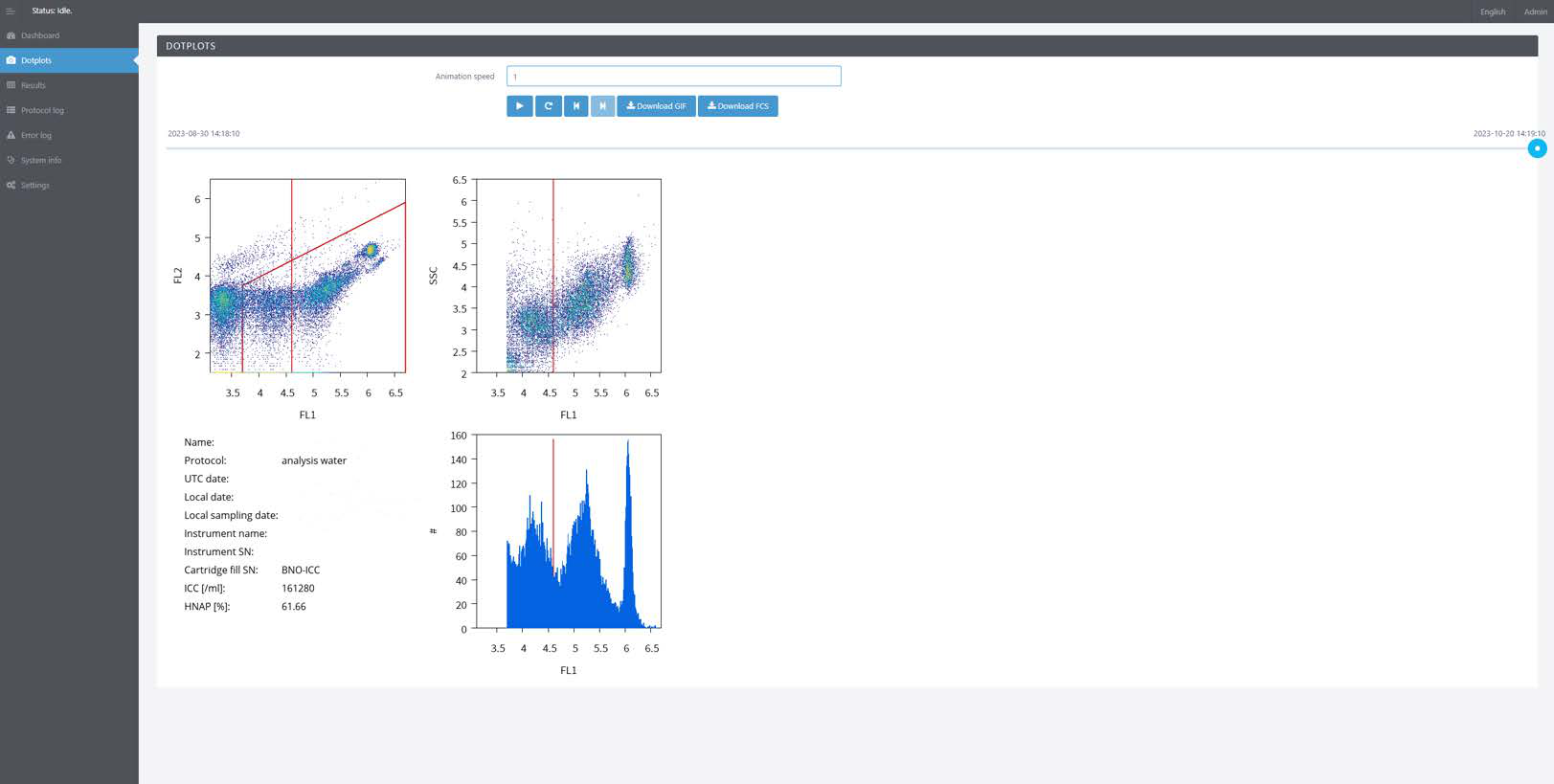
Les nuages de points présentent une animation des mesures récentes. Le chargement peut prendre du temps selon la connexion. Commencez par la vitesse d’animation 1 ; utilisez des vitesses plus élevées une fois les images entièrement chargées. Des options de téléchargement sont disponibles aux formats GIF et FCS.
Résultats
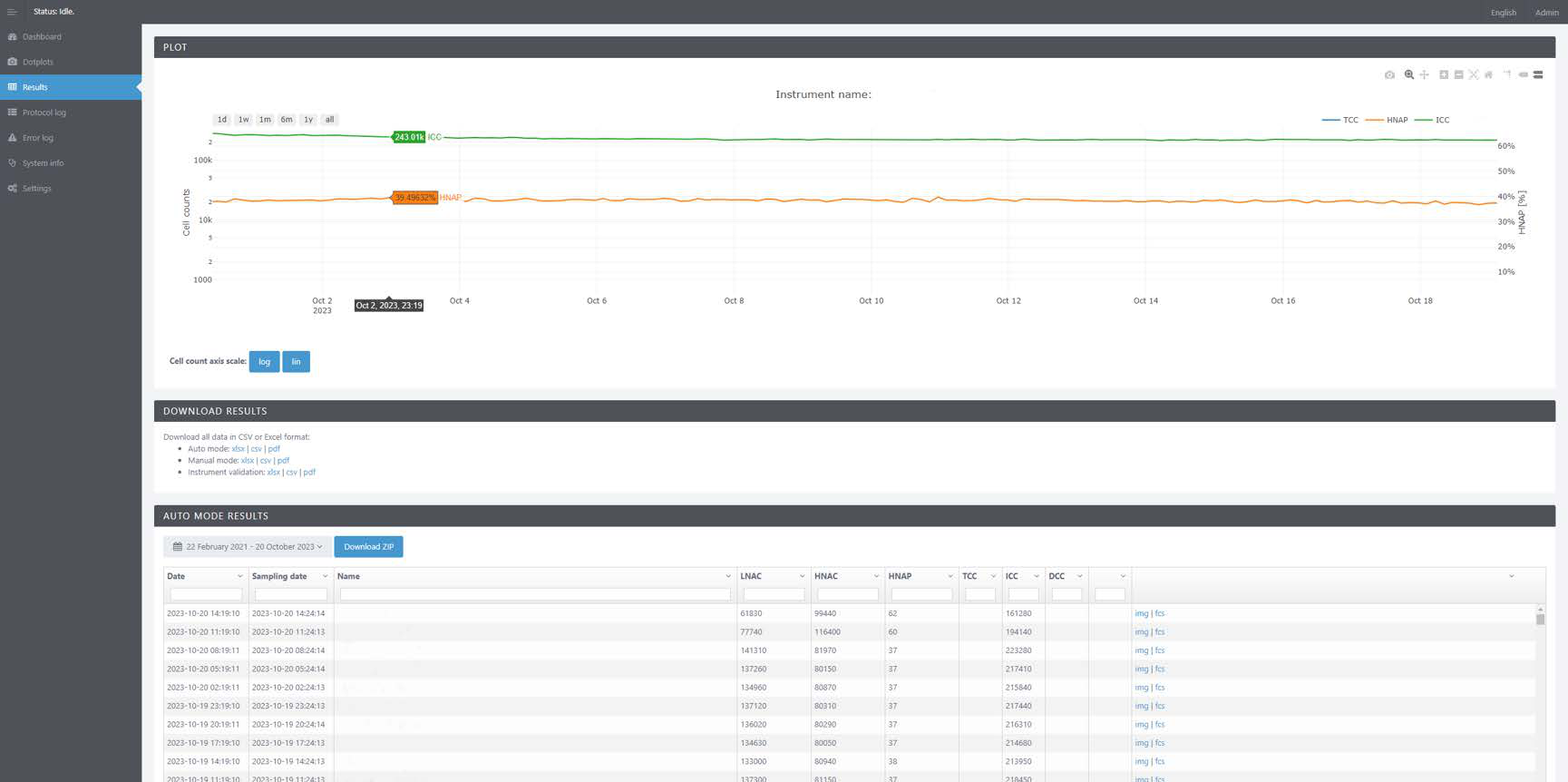
Les résultats présentent les mesures dans le temps et proposent des options de téléchargement. Sous le graphique se trouvent des zones de téléchargement pour le mode automatique, le mode manuel et la validation de l’instrument. Les résultats automatiques et manuels sont répertoriés en bas de page. Vous pouvez les consulter sous forme de tableau, télécharger des fichiers ZIP cumulatifs ou télécharger des fichiers IMG et FCS pour chaque mesure. BactoSense Multi affiche uniquement le mode manuel et ne comporte pas de graphique chronologique.
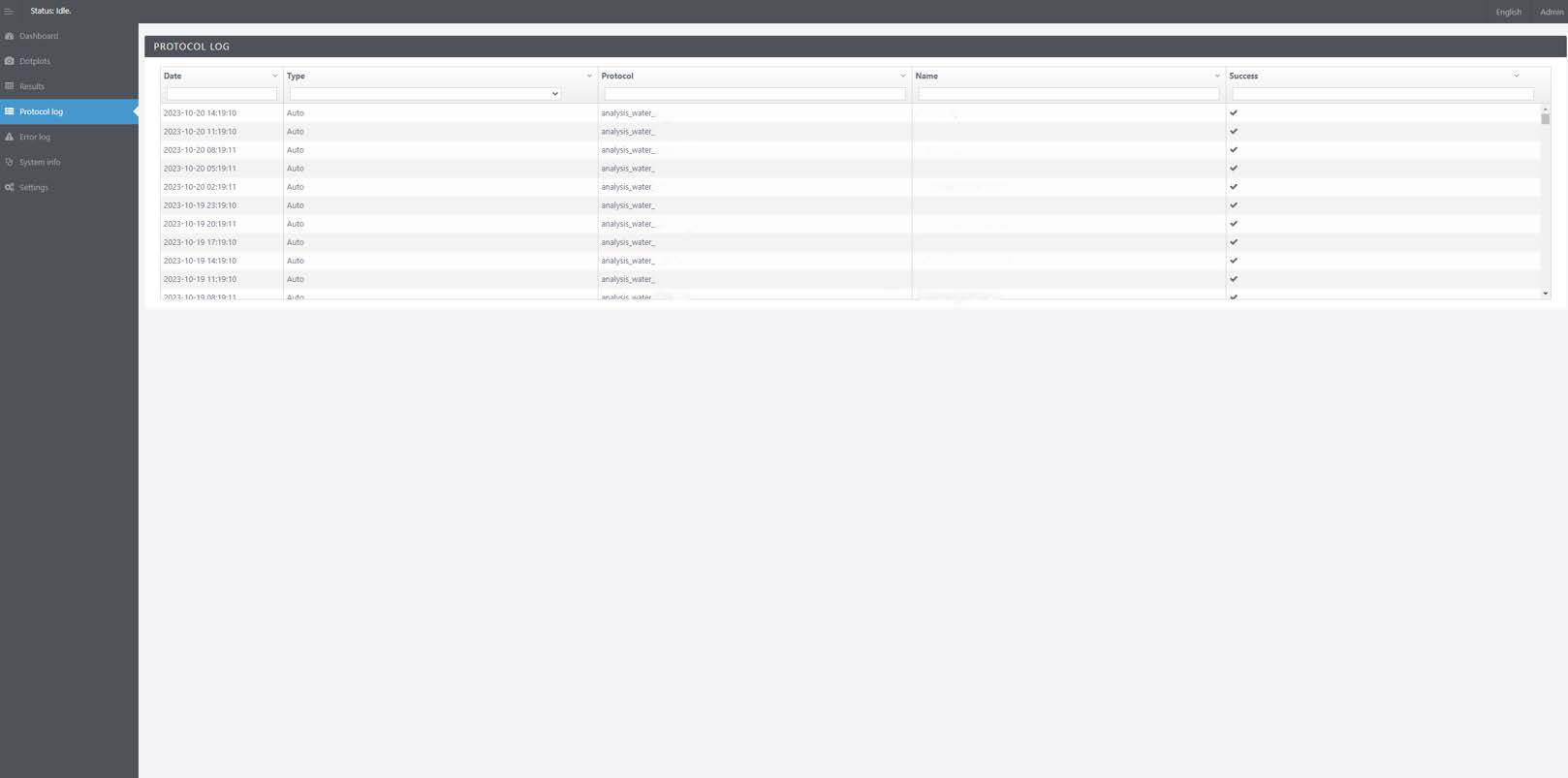
Journal des protocoles
Le journal des protocoles affiche les protocoles exécutés et les messages d’erreur. Téléchargez les données au format CSV.
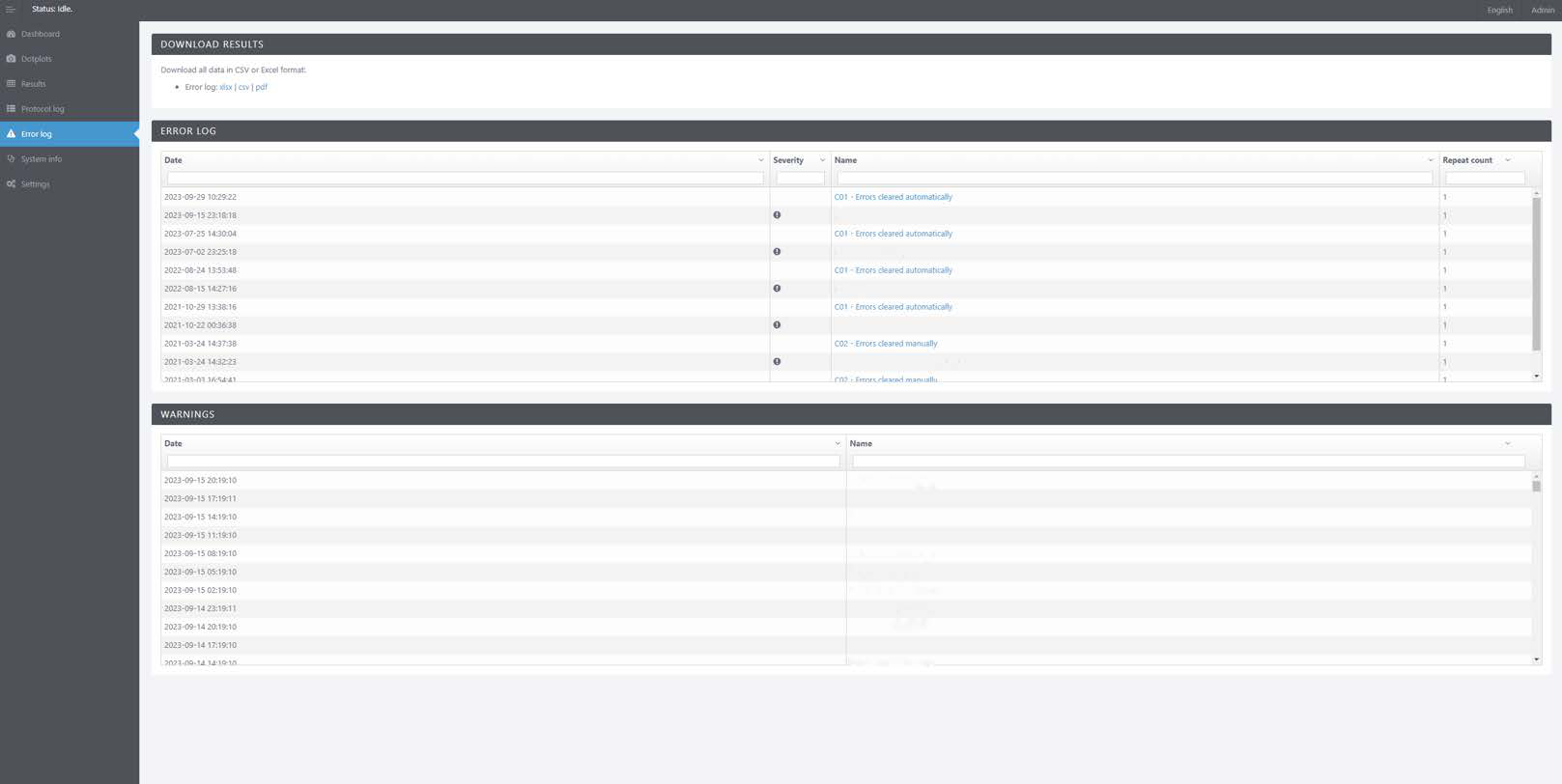
Journal des erreurs
Le journal des erreurs répertorie les erreurs et les avertissements, téléchargeables au format XLSX, CSV ou PDF.
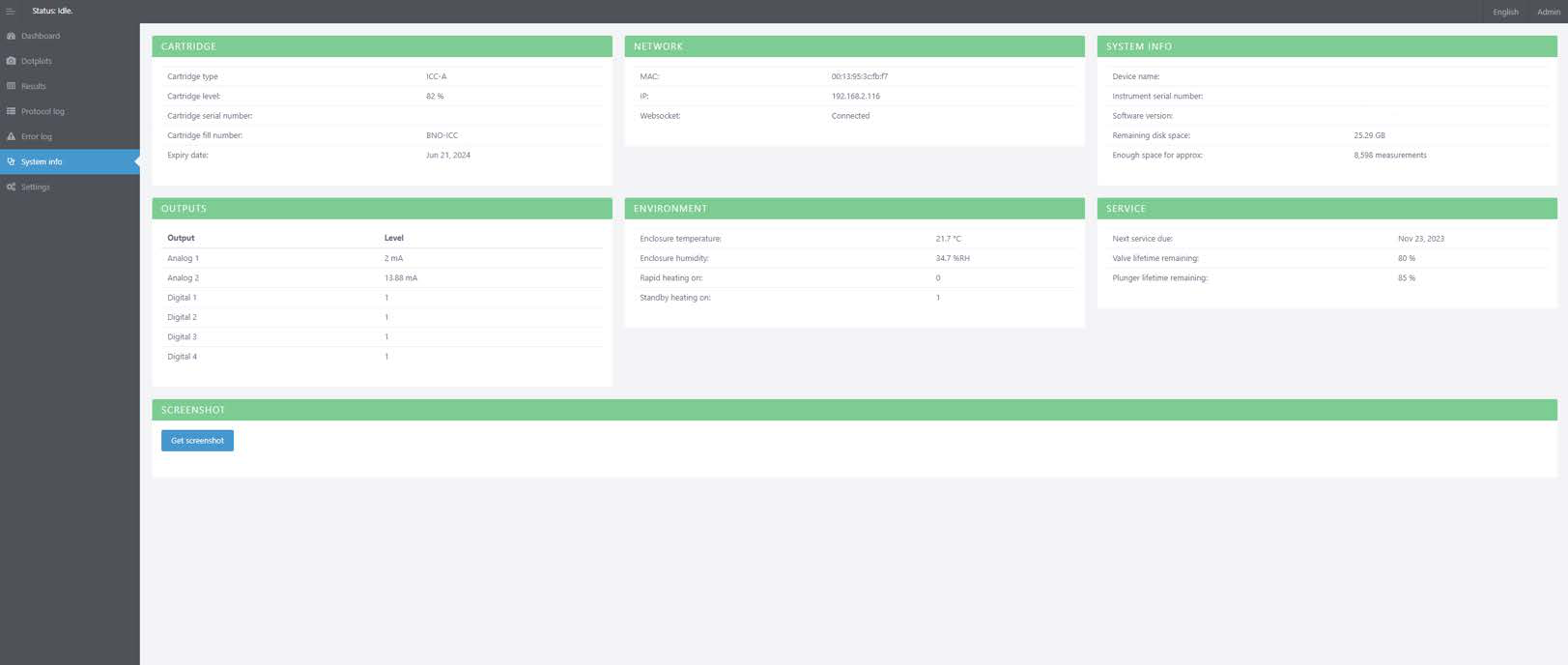
Informations système
Les informations système présentent des informations générales sur le système et permettent de réaliser des captures d’écran.
Paramètres
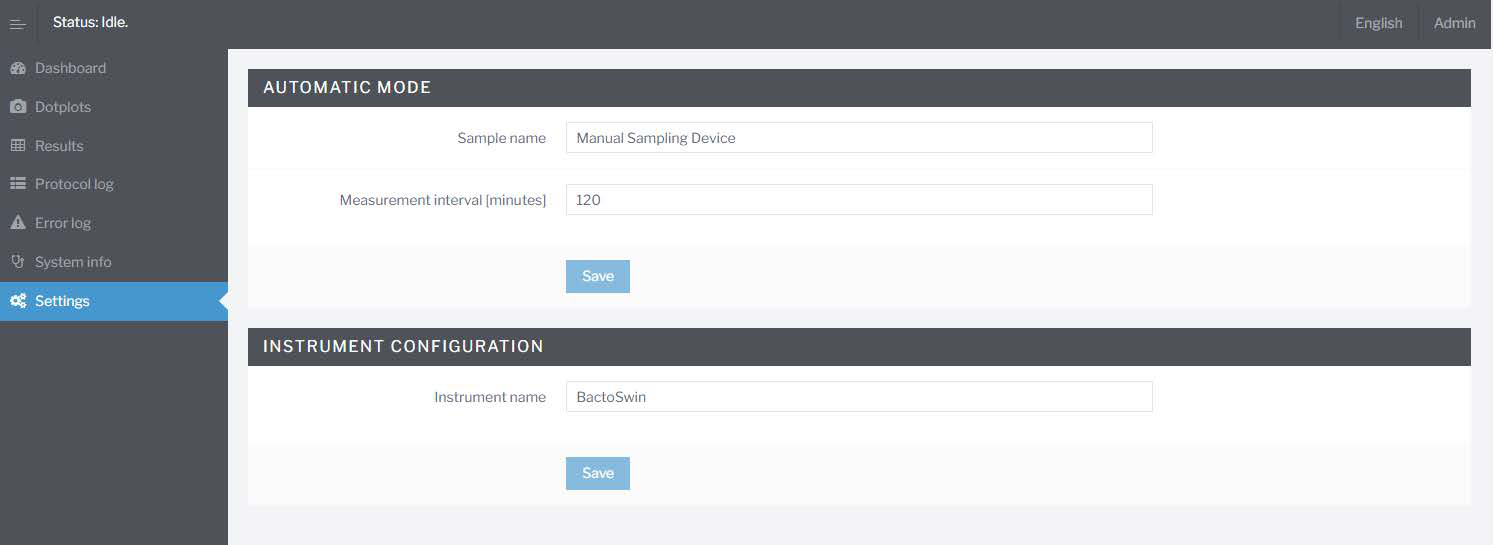
Les paramètres permettent de modifier les noms des échantillons, les intervalles de mesure et le nom de l’instrument. Cette fonction n’est pas disponible pour BactoSense Multi.
Relais de l’interface utilisateur graphique (GUI relay)
Le relais GUI fournit un accès au bureau à distance, comme si vous étiez physiquement devant l’instrument.
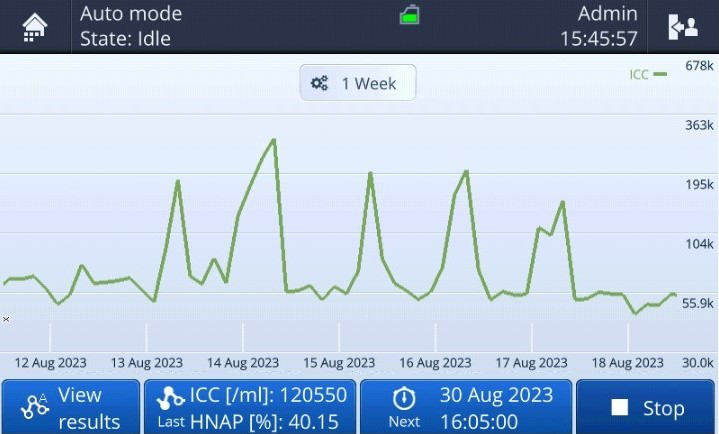
Vos actions à l’écran sont visibles par les personnes présentes devant l’instrument et par les utilisateurs connectés à distance. Des informations confidentielles pourraient être partagées.
Dépannage
Si l’instrument a été éteint pendant l’installation, BactoLink devrait fonctionner immédiatement. Si les problèmes persistent :
- Assurez-vous que BactoLink est complètement allumé avant d’allumer BactoSense. Prévoyez au moins 3 minutes pour que l’instrument établisse une connexion réseau.
- Vérifiez la connectivité au réseau mobile sur place à l’aide de votre téléphone portable.
- Si aucune connexion n’est possible, déconnectez puis reconnectez l’antenne à l’injecteur PoE pour l’éteindre et la rallumer.
- Inspectez toutes les connexions de l’injecteur et des instruments connectés.
- Si les problèmes persistent, éteignez puis rallumez BactoSense.
Éditeur et contact
© bNovate Technologies SA. Sous réserve de modifications techniques sans préavis, octobre 2023. Rédigé par bNovate Technologies SA. La copie, la modification ou la distribution du document à des tiers nécessite l’accord exprès de l’éditeur.
bNovate Technologies SA, Ch. Dent d’Oche 1A, CH-1024 Ecublens, Suisse. Téléphone : +41 21 552 14 21. info@bnovate.com · www.bnovate.com.